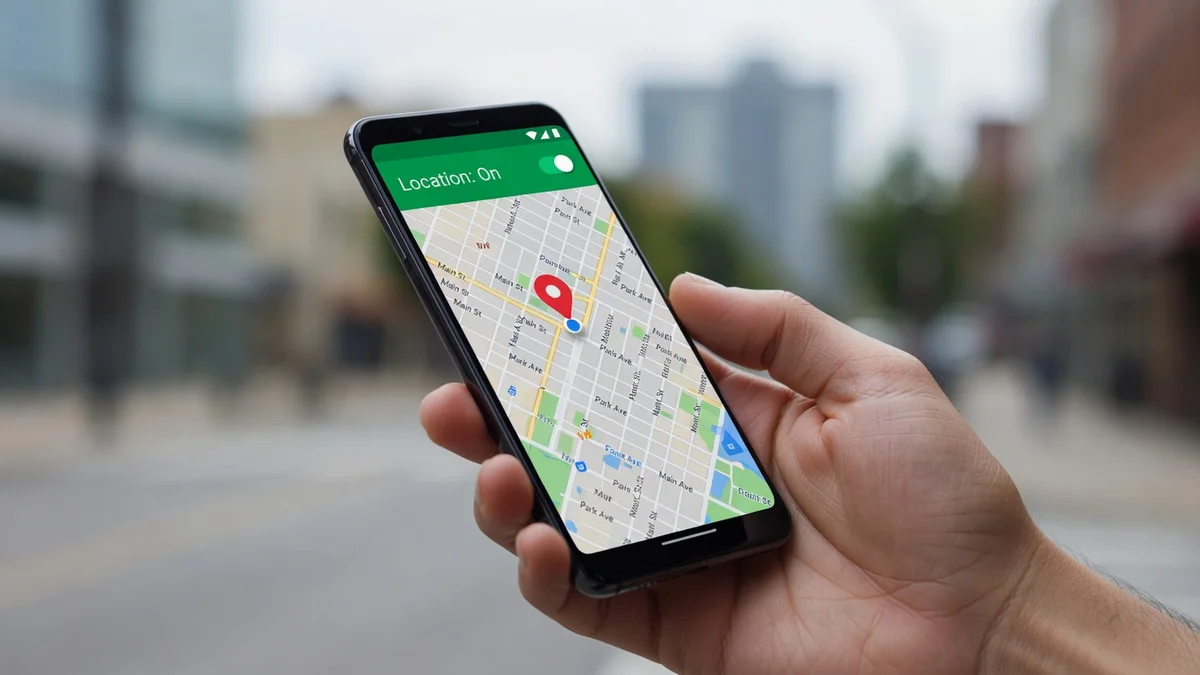
Activer la géolocalisation sur un smartphone permet d'utiliser des services essentiels : navigation, météo locale, suivi d'appareils perdus ou services de livraison. Ce guide explique comment activer la localisation sur Android, gérer les permissions des applications, améliorer la précision et résoudre les problèmes courants tout en protégeant votre vie privée.
Introduction
Pourquoi activer la géolocalisation ?
La géolocalisation rend possible de nombreux services : guidage GPS, applications de transports, recommandations locales, partage de position avec la famille et sécurisation de l'appareil en cas de perte. Mais elle implique aussi des enjeux de confidentialité : des applications peuvent collecter des données de position. Il est donc important de connaître les réglages système et les autorisations pour garder le contrôle.
Activer la géolocalisation sur Android (procédure pas à pas)
Pour Android (versions générales)
Sur la plupart des appareils Android, la géolocalisation se gère via Paramètres :
- Ouvrez Paramètres (Settings).
- Allez dans " Position " ou " Localisation ".
- Activez le commutateur " Utiliser la position " ou " Localisation ".
Selon la version d'Android et le fabricant, l'intitulé peut varier légèrement, mais le principe reste le même : activer le service de position globalement. La page d'aide officielle Google fournit ces étapes et détaille la gestion de la précision de la localisation.
Cas particuliers par fabricant (ex. Samsung)
Certains fabricants déplacent ces options dans des menus spécifiques : par exemple, sur certains modèles Samsung, la gestion peut être sous Paramètres > Données biométriques et sécurité > Localisation ou Paramètres > Sécurité & confidentialité. Si vous ne trouvez pas l'option, utilisez la fonction de recherche des Paramètres avec le mot " position " ou " localisation ".
Ajouter le bouton Position aux Réglages rapides
Pour un accès rapide, ouvrez le panneau des Réglages rapides (glisser depuis le haut de l'écran) et éditez les tuiles pour ajouter " Position " / " Localisation ". Cela permet d'activer/désactiver la localisation sans passer par les Paramètres complets.
Gérer les autorisations des applications
Vérifier/accorder une autorisation de localisation à une application
Même si la localisation système est activée, chaque application doit disposer d'une permission pour accéder à la position. Pour gérer cela : Paramètres > Applications > [Choisir l'application] > Permissions > Localisation. Vous pouvez choisir d'autoriser, refuser ou définir un accès restreint.
Autorisations temporaires vs toujours autorisé (Android 11+)
Depuis Android 11, il est possible d'accorder une permission temporaire " uniquement cette fois " pour des applications demandant la position ponctuellement. Pour des apps sensibles, privilégiez l'autorisation temporaire ou " seulement lorsque l'app est utilisée " au lieu de " toujours autoriser ".
Améliorer la précision de la localisation
Activer "Précision de la localisation" / Services de localisation Google
Android propose une option de précision (Location Accuracy) qui combine GPS, Wi-Fi, réseaux mobiles et capteurs pour améliorer la précision. Elle peut être nommée " Améliorer la précision " ou " Précision de la localisation " et utilise les Services de localisation Google. Notez que cela peut entraîner l'envoi d'informations aux serveurs Google pour affiner la position.
Utiliser Wi-Fi, données mobiles et capteurs pour une meilleure précision
Pour obtenir un verrouillage rapide et précis : activez le Wi-Fi (même sans connexion), assurez-vous d'avoir une bonne vue du ciel pour le GPS, et désactivez les modes d'économie d'énergie qui limitent la localisation en arrière-plan.
Localiser un appareil perdu (Find My Device / Localiser mon appareil)
Activer la fonction et démarches pour localiser à distance depuis un ordinateur
Activez " Localiser mon appareil " (Find My Device) dans les paramètres de sécurité : Paramètres > Sécurité & confidentialité > Localiser mon appareil (ou équivalent). Une fois activé, vous pouvez repérer, verrouiller ou effacer votre appareil à distance via le site web Find My Device de Google depuis un ordinateur en vous connectant à votre compte Google.
Résoudre les problèmes courants de géolocalisation
Vérifications rapides
Si la localisation ne fonctionne pas, vérifiez : localisation système activée, permissions accordées à l'app, mode avion désactivé, économie d'énergie désactivée, et bonne visibilité du ciel pour le GPS. Consultez aussi si le service " Précision de la localisation " est activé.
Solutions : redémarrer, calibrer le GPS/compas, mettre à jour
Redémarrez le smartphone, réinitialisez les services de localisation (désactiver/activer), calibrez la boussole en dessinant un huit avec le téléphone, vérifiez les mises à jour système et des applications. Si le problème persiste, supprimez et réinstallez l'application concernée.
Quand contacter le support ou envisager une réparation
Si même après toutes ces étapes la localisation reste absente, il peut s'agir d'un défaut matériel (antenne GPS) ou d'un bug logiciel profond : contactez le support du fabricant ou votre opérateur, ou rendez-vous en boutique pour un diagnostic.
Vie privée et données de localisation
Que collecte Google avec la "précision de la localisation" ?
L'option de précision peut envoyer des informations sur les réseaux Wi-Fi, points d'accès et capteurs pour améliorer la position. Ces données peuvent contribuer à des services de Google et sont soumises aux politiques de confidentialité de l'éditeur. Vérifiez les options de sauvegarde et historique de position dans votre compte si vous souhaitez limiter l'enregistrement.
Paramètres et bonnes pratiques pour limiter le partage de position
Limitez les autorisations " toujours autorisé ", utilisez des permissions temporaires, désactivez l'historique des positions dans votre compte Google si vous ne voulez pas d'enregistrement continu, et vérifiez régulièrement la liste des applications ayant accès à la localisation.
Conclusion / Récapitulatif rapide (checklist)
- Activer Paramètres > Position / Localisation.
- Vérifier les permissions applicatives (préférer " uniquement lorsque l'app est utilisée ").
- Activer la précision de localisation si vous voulez plus de fiabilité.
- Ajouter le bouton Position aux Réglages rapides pour un accès rapide.
- En cas de problème : redémarrer, calibrer, mettre à jour, contacter le support si nécessaire.