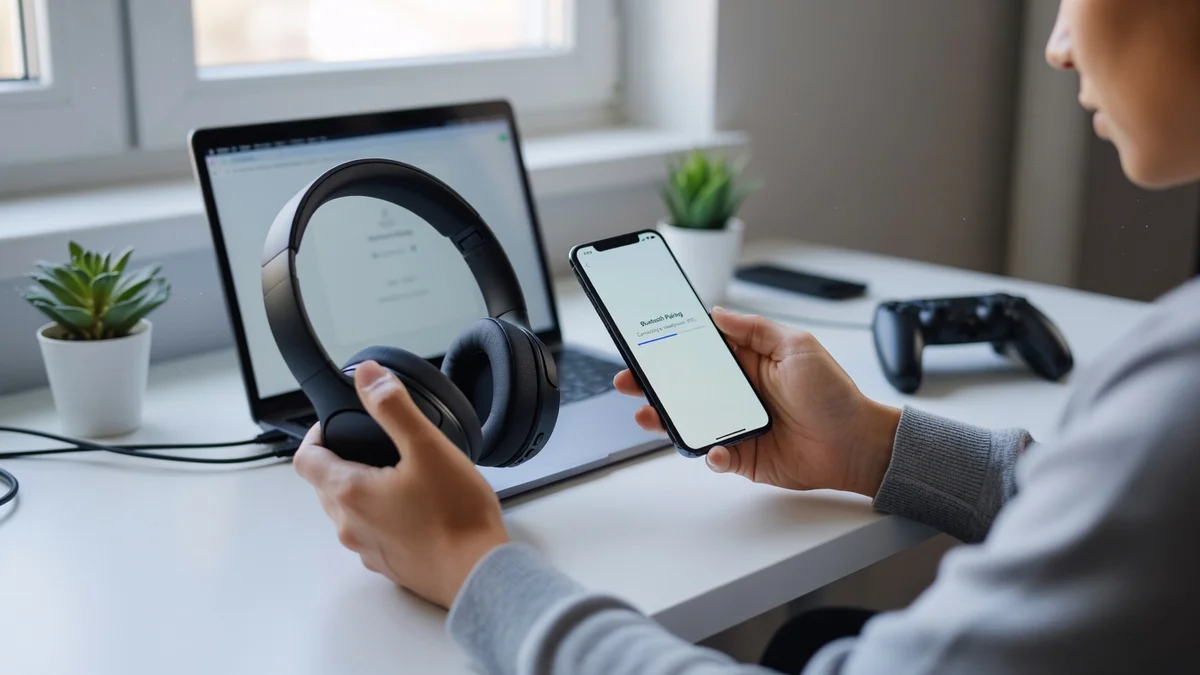
Ce guide explique pas à pas comment jumeler un casque Bluetooth avec un smartphone, un ordinateur ou une console, comment tester le micro et résoudre les problèmes courants. Il s'adresse aux débutants comme aux utilisateurs avancés qui cherchent des astuces pour améliorer la qualité audio et réduire la latence.
Introduction
Pourquoi ce guide et pour qui (smartphone, PC, console)
Le Bluetooth est la façon la plus répandue de connecter des casques sans fil, mais chaque appareil (iPhone, Android, Windows, macOS, consoles) a ses spécificités. Ce guide couvre les étapes communes, les préparations nécessaires et des solutions quand l'appairage échoue. Il est utile pour les utilisateurs qui veulent écouter de la musique, téléphoner ou jouer.
Préparations avant l'appairage
Vérifier charge et mise à jour (casque et appareil)
Avant d'entamer l'appairage, chargez complètement le casque et mettez à jour le firmware si le fabricant propose une application. Mettez aussi à jour le système d'exploitation de votre téléphone ou ordinateur : les correctifs Bluetooth corrigent souvent des bugs de compatibilité.
Vérifier compatibilité (codecs, profils Bluetooth)
Vérifiez les profils supportés par le casque : A2DP pour l'audio stéréo, HFP/HSP pour les appels. Les codecs (SBC, aptX, aptX LL, AAC, LDAC) influencent la qualité et la latence. Pour le gaming, privilégiez aptX LL ou une connexion filaire si la latence est critique.
Conseils généraux (distance, interférences, réinitialisation)
Gardez les appareils proches (moins d'un mètre) pendant l'appairage et désactivez temporairement d'autres connexions Bluetooth. Si l'appairage échoue, redémarrez les deux appareils, supprimez d'anciens jumelages et effectuez une réinitialisation du casque selon la notice du fabricant.
Jumeler un casque Bluetooth avec un smartphone
iPhone : étapes pas à pas
- Ouvrez Réglages > Bluetooth et activez Bluetooth.
- Mettez le casque en mode appairage (consultez le manuel - souvent maintien du bouton d'alimentation ou bouton dédié).
- Attendez que le nom du casque apparaisse dans la liste, puis touchez-le pour vous connecter.
- Si une demande de code apparaît, entrez 0000 ou 1234 (rare aujourd'hui).
Android : étapes pas à pas
- Paramètres > Connexions > Bluetooth (ou Paramètres > Appareils connectés).
- Activez Bluetooth et choisissez "Appairer un nouvel appareil".
- Mettez le casque en mode pairing, sélectionnez-le dans la liste et confirmez.
- Vérifiez les autorisations demandées (micro, localisation selon certaines versions d'Android).
Problèmes fréquents et solutions (appareil non trouvé, demande de code PIN)
Si le casque n'apparaît pas, mettez-le en mode pairing à nouveau et éloignez-vous d'autres sources Bluetooth. Supprimez d'anciens jumelages sur le casque (certaines marques limitent le nombre de paires mémorisées). Si un code PIN est demandé, essayez 0000, 1234 ou consultez la documentation du casque.
Jumeler un casque Bluetooth avec un ordinateur (Windows / macOS / Linux)
Windows : étapes et paramètres audio par défaut
Sur Windows 10/11, ouvrez Paramètres > Bluetooth et appareils > Ajouter un appareil > Bluetooth. Sélectionnez votre casque. Après la connexion, ouvrez Panneau de configuration > Son pour définir le périphérique par défaut pour la lecture et l'enregistrement (micro). Si le son est en mono ou la qualité mauvaise, vérifiez les services Bluetooth et les pilotes du fabricant.
macOS : étapes et réglages audio
Allez dans Préférences Système > Bluetooth, mettez le casque en mode appairage et cliquez sur "Connecter". Pour choisir le périphérique audio, ouvrez Préférences Système > Son et sélectionnez le casque pour la sortie et l'entrée. macOS gère automatiquement les codecs compatibles (AAC, SBC).
Astuces pour latence et qualité (codec, pilote)
Pour réduire la latence, installez les drivers/logiciels fournis par le fabricant et privilégiez les codecs basse latence. Sur PC, un dongle USB Bluetooth prenant en charge aptX LL peut améliorer l'expérience gaming.
Cas particuliers : consoles de jeu
PS5 : limitation Bluetooth et solutions (dongle/adaptateur, casques officiels, connexion via manette ou USB)
La PS5 ne propose pas une connexion Bluetooth "standard" pour la plupart des casques audio : la console restreint les périphériques afin d'assurer stabilité et faible latence. Comme expliqué par Soundcore, la solution la plus simple est d'utiliser un adaptateur/dongle audio Bluetooth USB compatible ou d'opter pour un casque filaire/USB. Certains casques propriétaires (wireless USB) sont supportés nativement ; sinon la prise jack de la manette reste une option filaire.
Autres consoles (Xbox, Nintendo) - remarques générales
Xbox limite aussi le Bluetooth natif pour l'audio ; la solution est souvent un dongle officiel ou l'utilisation d'accessoires compatibles. Switch permet parfois le Bluetooth pour l'audio depuis des mises à jour, mais vérifiez la compatibilité et la latence pour le jeu.
Tester le microphone et la qualité audio
Utiliser un test en ligne (ex. MicTests) et interpréter les résultats
Après la connexion, testez le micro avec un outil en ligne comme MicTests pour vérifier que le signal, la latence et l'annulation d'écho fonctionnent correctement. Enregistrez une courte phrase et écoutez : craquements, coupures ou bruit de fond indiquent des problèmes de signal ou d'interférences.
Réglages OS pour micro et suppression de bruit
Vérifiez les paramètres d'entrée dans l'OS : niveau du micro, gains et options de réduction du bruit. Sur Windows, activez "Améliorations" si disponibles ; sur macOS, ajustez le volume d'entrée et autorisez les applications à utiliser le micro.
Dépannage avancé
Réinitialiser le casque et supprimer l'appairage
Si rien ne fonctionne, réinitialisez le casque selon la procédure constructeur (souvent combinaison de touches) et supprimez l'appareil des paramètres Bluetooth de tous les périphériques précédemment associés. Ensuite, recommencez l'appairage à partir de zéro.
Problèmes de son (mono/stéréo), latence, coupures
Son mono peut venir du profil HFP actif (micro) qui varie la qualité ; passez au profil A2DP pour écouter. Les coupures indiquent des interférences (Wi-Fi, autres appareils). Réduisez la distance et changez de canal Wi-Fi si possible.
Interactions avec d'autres appareils Bluetooth
Les casques peuvent tenter de se reconnecter automatiquement à un ancien appareil. Désactivez Bluetooth sur ces appareils ou supprimez les jumelages pour forcer la connexion au bon périphérique.
Accessoires et améliorations
Dongles/adaptateurs Bluetooth (USB/optique)
Un dongle USB audio Bluetooth compatible aptX LL ou Low Latency améliore la compatibilité avec consoles et PC. Certains adaptateurs optiques/USB permettent de connecter un casque au téléviseur pour un son sans retard notable.
Bases pour réduire la latence (codecs aptX/LDAC, connexion filaire en gaming)
Pour le jeu compétitif, privilégiez une connexion filaire ou un ensemble casque + émetteur conçu pour la faible latence. Les codecs haute qualité (LDAC) améliorent la fidélité mais pas toujours la latence.
FAQ rapide
Pourquoi mon casque ne s'appaire pas ?
Vérifiez batterie, mode appairage, supprimez anciens jumelages, redémarrez les appareils et rapprochez-les. Si problème persiste, réinitialisez le casque.
Puis-je connecter plusieurs appareils ?
Beaucoup de casques supportent le multipoint (connexion à deux appareils simultanés). Consultez le manuel : le comportement varie selon les modèles.
Comment optimiser la qualité sonore ?
Utilisez le bon codec, mettez à jour firmware et pilotes, évitez les interférences et privilégiez une source de haute qualité (fichiers sans perte ou streaming en haute qualité).
Conclusion et ressources utiles
Jumeler un casque Bluetooth est généralement simple une fois les bases connues : charge, mode appairage, sélection dans les paramètres et tests après connexion. Pour les consoles comme la PS5, prévoyez souvent un dongle USB pour l'audio Bluetooth. En cas de doute, testez le micro en ligne et consultez les guides et forums pour des cas particuliers.