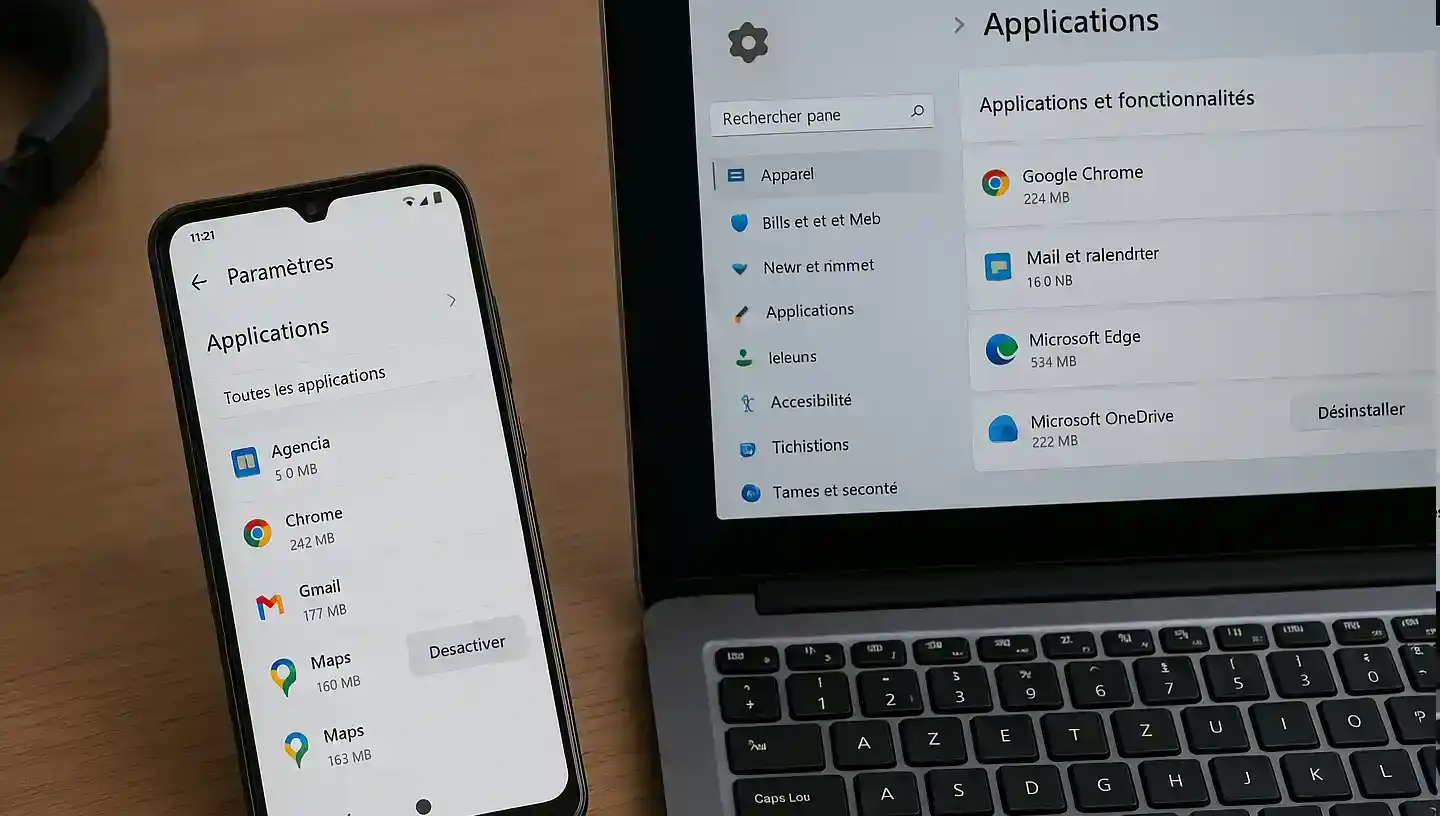
Désactiver une application est souvent la solution la plus sûre lorsque vous souhaitez stopper temporairement son fonctionnement sans la supprimer complètement. Selon l'appareil et le système (Android, Windows), la méthode diffère et les précautions à prendre varient : voici un guide clair et pratique pour savoir quand, pourquoi et comment désactiver une application en toute sécurité.
Désactiver vs Désinstaller : quelle différence ?
Avant de desactiver une application, vous pouvez aussi simplement couper ses notifications. Consultez notre guide comment desactiver les notifications d'une application. Il est important de distinguer deux opérations courantes : désactiver et désinstaller. Désactiver une application consiste à la placer hors-service : elle reste installée sur l'appareil, mais n'apparaît plus dans le lanceur et n'exécute plus de processus. Désinstaller (ou supprimer) supprime les fichiers et libère de l'espace, mais peut parfois laisser des traces (paramètres, données). Sur Android on privilégie souvent la désactivation pour les applications système préinstallées ; sur Windows, on parle plutôt de désinstallation via Paramètres ou Panneau de configuration.
Comment désactiver une application sur Android
Sur Android, la plupart des téléphones permettent de désactiver les applications système que vous ne pouvez pas désinstaller. La procédure générale (expliquée dans des guides pratiques) est la suivante :
Étapes rapides
- Ouvrir Paramètres -> Applications (ou Gestionnaire d'applications).
- Rechercher l'application à désactiver (onglet Téléchargé ou Toutes les applications).
- Taper sur l'application puis appuyer sur Désactiver (ou Forcer l'arrêt puis Désactiver).
- Pour la réactiver : retourner dans l'onglet Désactivé et sélectionner Réactiver.
Cette méthode est utile notamment pour neutraliser des applications préinstallées dont vous n'avez pas besoin. Frandroid détaille cette procédure et insiste sur la prudence : certaines applications système sont liées à des fonctions essentielles (synchronisation, notifications, services Google). Les désactiver peut donc dégrader l'expérience.
Comment désinstaller ou supprimer une application sur Windows
Sur Windows 10/11, on parle plutôt de désinstallation. Plusieurs chemins existent, en fonction du type d'application (application du Microsoft Store, application classique) :
Méthodes courantes
- Clic droit sur l'icône dans le menu Démarrer -> Désinstaller.
- Paramètres -> Applications -> Applications installées -> Désinstaller.
- Panneau de configuration -> Programmes et fonctionnalités -> Désinstaller un programme (pour les logiciels traditionnels).
La documentation Microsoft rappelle que certaines applications intégrées à Windows ne peuvent pas être désinstallées via ces interfaces. En cas d'échec, des outils de dépannage ou des commandes PowerShell peuvent être nécessaires, mais doivent être utilisés avec précaution.
Risques, précautions et bonnes pratiques
La prudence est de mise car desactiver la mauvaise application peut entrainer des dysfonctionnements en cascade. Avant de désactiver ou désinstaller, posez-vous ces questions : l'application gère-t-elle des fonctions système (SMS, appels, notifications), est-elle requise par d'autres apps, contient-elle des données que vous souhaitez conserver ? Sauvegardez vos données si nécessaire, notez les paramètres importants, et lisez les avertissements affichés par le système.
Applications installées automatiquement : un motif fréquent de désactivation
Récemment, des applications installées automatiquement, comme "Android System SafetyCore", ont suscité des débats publics. Selon certains articles d'actualité, Google a déployé ce type d'application pour offrir des protections (filtrage de contenus sensibles), mais l'installation sans consentement explicite et les capacités d'analyse (images, messages) ont soulevé des inquiétudes sur la transparence et la vie privée. Dans ces situations, les utilisateurs cherchent souvent à désactiver ou limiter ces composants ; toutefois, il faut mesurer l'impact fonctionnel avant d'agir.
Réactiver une application et résoudre les problèmes
Si vous avez désactivé une application et souhaitez la récupérer, la plupart des systèmes offrent une option de réactivation. Sur Android, retrouvez l'onglet " Désactivé " dans la liste des applications ; sur Windows, réinstallez via le Microsoft Store ou réparez l'application depuis Paramètres. En cas de conflit ou d'erreur à la désinstallation, redémarrez l'appareil et tentez les outils de résolution (utilitaire de Microsoft, mode sans échec sur Android pour diagnostiquer).
Conclusion : désactiver oui, mais en connaissance de cause
Pour gerer la confidentialite de votre navigation, pensez aussi a desactiver les cookies dans votre navigateur. Désactiver une application est souvent la solution la plus sûre pour neutraliser temporairement un service sans perdre définitivement les données. Sur Android, la désactivation est appropriée pour les apps système dont vous ne pouvez pas effectuer la suppression complète ; sur Windows, la désinstallation reste l'option standard. Vérifiez toujours les dépendances, sauvegardez vos données, et, en cas d'applications installées automatiquement (pour la sécurité ou le filtrage), informez-vous sur leur rôle avant de les neutraliser.
Astuce : commencez par désactiver plutôt que désinstaller pour tester les conséquences. Si tout fonctionne correctement sans l'application, vous pouvez envisager de la supprimer plus tard.
Questions frequentes
Quelle est la difference entre desactiver et desinstaller une application ?
Desactiver une application la met hors service sans la supprimer : elle reste installee mais n'apparait plus dans le lanceur et n'execute plus de processus. Desinstaller supprime completement les fichiers et libere de l'espace de stockage.
Est-ce risque de desactiver une application systeme sur Android ?
Oui, certaines applications systeme sont liees a des fonctions essentielles comme la synchronisation, les notifications ou les services Google. Les desactiver peut degrader l'experience utilisateur. Verifiez toujours les dependances avant d'agir.
Comment reactiver une application desactivee sur Android ?
Allez dans Parametres > Applications, recherchez l'onglet Desactive dans la liste des applications, selectionnez l'application concernee puis appuyez sur Reactiver.