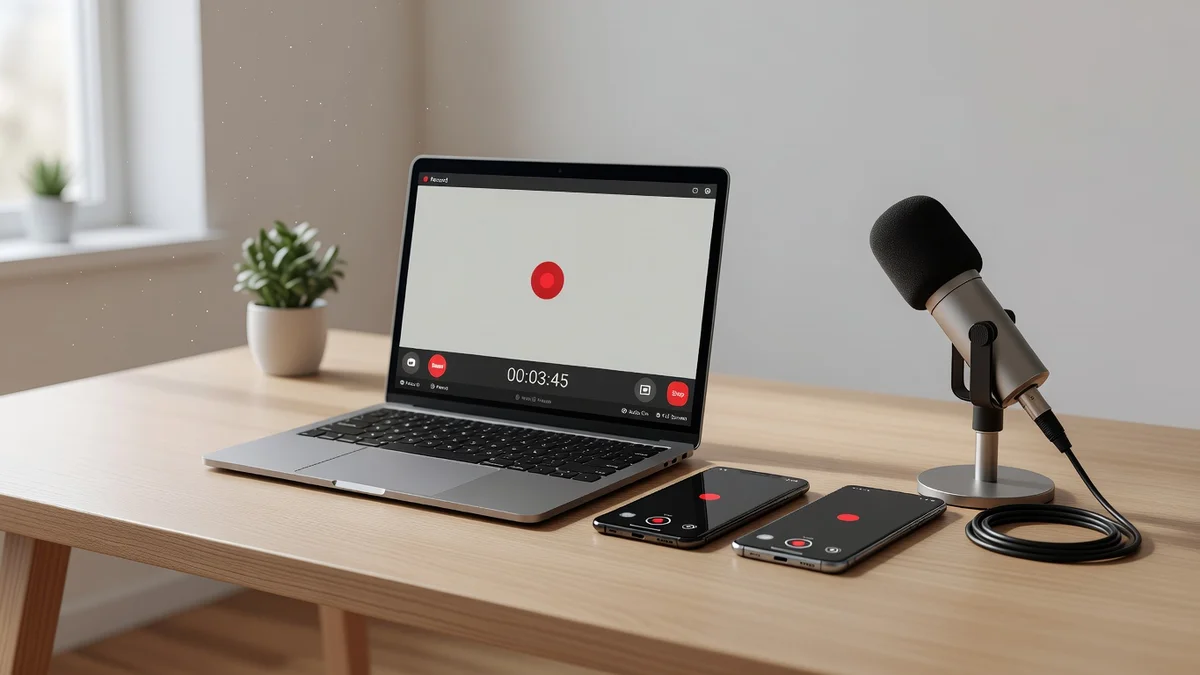
Filmer son écran permet de créer des tutoriels, de documenter un bug, d'enregistrer une réunion ou de partager une démonstration. Ce guide pratique rassemble les méthodes natives et alternatives pour Windows, Mac, Android et iPhone, ainsi que des conseils pour obtenir un screencast propre et respectueux de la vie privée.
Introduction
Pourquoi filmer son écran ?
Filmer son écran sert à montrer un flux d'actions linéaires (installation, paramétrage, démonstration de produit) ou à conserver une preuve visuelle (erreur récurrente, échange de réunion). Les usages vont du support client aux formations en ligne : un enregistrement bien structuré facilite la compréhension et la réutilisation.
Choix entre outil intégré et logiciel tiers
Commencez toujours par les outils natifs : ils sont rapides, sûrs et ne demandent pas d'installation. Si vous avez besoin d'options avancées (enregistrement multi-pistes, montage intégré, superpositions vidéo), passez à un logiciel tiers adapté.
Préparations avant l'enregistrement
Vérifier la version du système et les autorisations
Les fonctions varient selon l'OS et la version. Sur Android, certaines options (capture défilante) requièrent Android 12+. Sur desktop, Windows 10+ propose la Xbox Game Bar, macOS intègre QuickTime/outil d'enregistrement. Assurez-vous que l'application peut accéder au micro et au stockage dans les paramètres de confidentialité.
Nettoyer l'écran et masquer les infos sensibles
Fermez les fenêtres et onglets non pertinents, déconnectez les comptes sensibles, et activez le mode " Ne pas déranger ". Pensez à masquer ou flouter les informations personnelles pendant le montage si nécessaire.
Paramétrer audio et affichage des clics
Choisissez entre micro interne ou externe selon la qualité recherchée. Activez l'affichage des clics ou du curseur si votre outil le permet : cela aide le spectateur à suivre les actions. Faites un test rapide pour vérifier le volume et l'absence de bruit ambiant.
Choisir la résolution et le framerate
Pour tutoriels et démos, 30 ips en 1080p suffit généralement. Pour jeux ou mouvements rapides, privilégiez 60 ips. Réduire la résolution ou le bitrate permet d'obtenir des fichiers plus légers si l'espace ou la bande passante est limité.
Comment filmer son écran sur ordinateur
Windows 10/11 - Xbox Game Bar
Ouvrez la Xbox Game Bar (Windows + G). Dans le widget Capture, cliquez sur le bouton d'enregistrement. Lancez votre démonstration, puis arrêtez l'enregistrement. Les fichiers sont enregistrés par défaut dans le dossier Captures de votre profil utilisateur. Notez que la Game Bar ne capture pas toujours les bureaux virtuels ou certains écrans protégés par DRM.
Mac - outil intégré et QuickTime
Sur macOS, utilisez l'outil d'enregistrement d'écran (Shift + Command + 5) pour choisir une portion d'écran, la fenêtre ou l'écran entier. QuickTime Player permet aussi d'enregistrer l'écran et d'ajouter une piste audio. Après arrêt, la vidéo est sauvegardée et peut être ouverte dans iMovie ou un autre éditeur.
Alternatives et logiciels tiers
Si vous avez besoin d'annotations, de superpositions webcam, ou d'un montage intégré, envisagez des outils comme OBS Studio (gratuit), Camtasia, ScreenFlow ou des éditeurs non linéaires pour post-traitement. Ces solutions offrent plus de contrôle sur l'audio et la capture multi-source.
Comment filmer son écran sur mobile
Android - méthode native
Sur Android, la plupart des appareils modernes intègrent un enregistreur d'écran accessible via le menu des raccourcis rapides ou le bouton d'alimentation (selon le fabricant). Google détaille les méthodes et limites selon la version d'Android : sur Android 12+ il existe aussi la capture d'écran défilante pour contenus longs. Vérifiez les autorisations et emplacement des fichiers après l'enregistrement.
iPhone/iPad - enregistreur d'écran iOS
Activez l'enregistrement d'écran dans le Centre de Contrôle (Réglages > Centre de contrôle). Ouvrez le Centre de Contrôle et touchez l'icône d'enregistrement ; maintenez-la pour activer le micro. L'enregistrement est sauvegardé dans l'app Photos.
Applications tierces pour mobile
Si les fonctions natives sont insuffisantes (flow de montage, filigranes, streaming), il existe des apps sur Android et iOS proposant plus d'options. Vérifiez les autorisations et la politique de confidentialité avant installation.
Bonnes pratiques pour un screencast efficace
Scénarisation et découpage
Rédigez un script ou au moins un plan : introduction, objectifs, étapes clés, conclusion. Découpez votre contenu en sections courtes pour faciliter le suivi et le montage.
Audio : qualité et réduction du bruit
Utilisez un micro externe si possible, enregistrez dans un environnement calme, et appliquez une réduction de bruit si nécessaire en post-production. Synchronisez la voix-off si vous préférez enregistrer séparément.
Éléments visuels et durée
Ajoutez zooms, encadrés et annotations pour attirer l'attention. Visez une durée adaptée : 3-10 minutes pour une démo concise, plus long seulement si le sujet l'exige. Respectez un rythme posé et explicatif.
Montage, export et partage
Éditer
Coupez les erreurs, ajoutez titres, sous-titres et transitions simples. Pour des vidéos pédagogiques, une voix-off claire et des chapitres facilitent la navigation.
Formats et résolution
Exportez en MP4 H.264 pour un bon compromis qualité/poids. Pour YouTube, 1080p à 30 ou 60 ips est standard ; pour usage interne, adaptez en fonction de la bande passante.
Confidentialité et aspects légaux
Consentement
Obtenez le consentement avant d'enregistrer des réunions ou des personnes. Respectez les règles internes et la législation locale concernant l'enregistrement audio/vidéo.
Masquage d'informations sensibles
Floutez ou coupez les zones contenant des données personnelles. Utilisez des outils de masquage en montage si l'édition manuelle est trop longue.
FAQ et dépannage rapide
Quand l'enregistrement ne démarre pas
Vérifiez les autorisations, la présence d'un autre logiciel utilisant le micro, et que votre OS est à jour. Redémarrez l'application ou l'appareil si nécessaire.
Son absent ou fichiers trop lourds
Assurez-vous que la bonne source audio est sélectionnée. Pour réduire le poids, baissez la résolution, le framerate ou le bitrate à l'export.
Astuce : faites un enregistrement test de 30 secondes avant de lancer la capture finale. Cela évite les surprises liées à l'audio ou à l'affichage.