Ce guide explique pas à pas comment télécharger, installer et configurer WhatsApp sur smartphone (Android et iPhone), ainsi que comment utiliser la version Web et l'application de bureau. Vous trouverez aussi des conseils de sécurité, de sauvegarde et des solutions aux problèmes courants.
Introduction
Pourquoi installer WhatsApp ?
WhatsApp est l'une des applications de messagerie les plus populaires au monde : échanges de messages textes, appels audio/vidéo, envoi de fichiers, groupes, et chiffrement de bout en bout par défaut. Installer WhatsApp permet de communiquer gratuitement via Internet avec vos contacts, partager des médias et participer à des groupes familiaux ou professionnels.
Avant de commencer
Prérequis
Avant d'installer WhatsApp, assurez-vous de disposer d'un numéro de téléphone actif (SMS ou appel pour la vérification), d'une connexion Internet stable (Wi-Fi recommandé pour les téléchargements et restaurations de sauvegarde), et d'un espace de stockage suffisant sur votre appareil pour l'application et les médias.
Sauvegardes et transfert entre téléphones
Pensez à sauvegarder votre historique avant de changer de téléphone : sur Android, WhatsApp propose la sauvegarde sur Google Drive ; sur iPhone, la sauvegarde se fait via iCloud. Si vous passez d'un appareil à l'autre, restaurez la sauvegarde correspondante après la vérification du numéro pour récupérer vos messages et médias.
Installer WhatsApp sur smartphone
Android - via Google Play
Ouvrez le Google Play Store, recherchez " WhatsApp Messenger " (com.whatsapp), puis appuyez sur Installer. Une fois l'application installée, ouvrez-la et suivez les étapes de vérification du numéro. La fiche Play Store renseigne également la version requise d'Android, la taille de l'appli et les permissions demandées.
Android - via APK officiel (quand et comment)
Si vous ne pouvez pas accéder au Play Store (appareil sans services Google), WhatsApp propose un APK officiel sur son site. Téléchargez uniquement l'APK depuis la page officielle pour éviter les versions modifiées. Autorisez l'installation d'applications depuis des sources inconnues uniquement temporairement, puis révoquez l'autorisation après installation. Vérifiez la compatibilité et préférez toujours le Play Store quand c'est possible.
iPhone - via App Store
Sur iPhone, ouvrez l'App Store, recherchez " WhatsApp Messenger ", puis appuyez sur Obtenir. Après l'installation, lancez l'application et suivez la procédure de vérification. Les sauvegardes iOS utilisent iCloud ; assurez-vous d'être connecté au même identifiant Apple pour restaurer une sauvegarde.
Première configuration après installation
Vérification du numéro (SMS ou appel)
Après avoir entré votre numéro, WhatsApp enverra un code par SMS automatiquement détecté dans la plupart des cas. Si le SMS n'arrive pas, choisissez l'option d'appel pour recevoir le code vocal. Assurez-vous d'utiliser le bon indicatif national et un numéro actif.
Restaurer une sauvegarde (Google Drive / iCloud)
Si une sauvegarde existe pour ce numéro sur Google Drive (Android) ou iCloud (iPhone), WhatsApp proposera de la restaurer après vérification. Le processus peut prendre du temps selon la taille de la sauvegarde et votre connexion. En cas d'échec, vérifiez que vous êtes connecté au bon compte Google/iCloud et que vous utilisez le même numéro.
Paramétrer profil et autorisations
Configurez votre nom et photo de profil. Autorisez l'accès aux contacts pour retrouver vos correspondants, au stockage pour envoyer/recevoir des médias, au micro et à la caméra pour les appels vocaux/vidéo. Gérez ces permissions dans les réglages de votre téléphone si nécessaire.
Utiliser WhatsApp sur ordinateur et web
WhatsApp Web - scanner le QR code
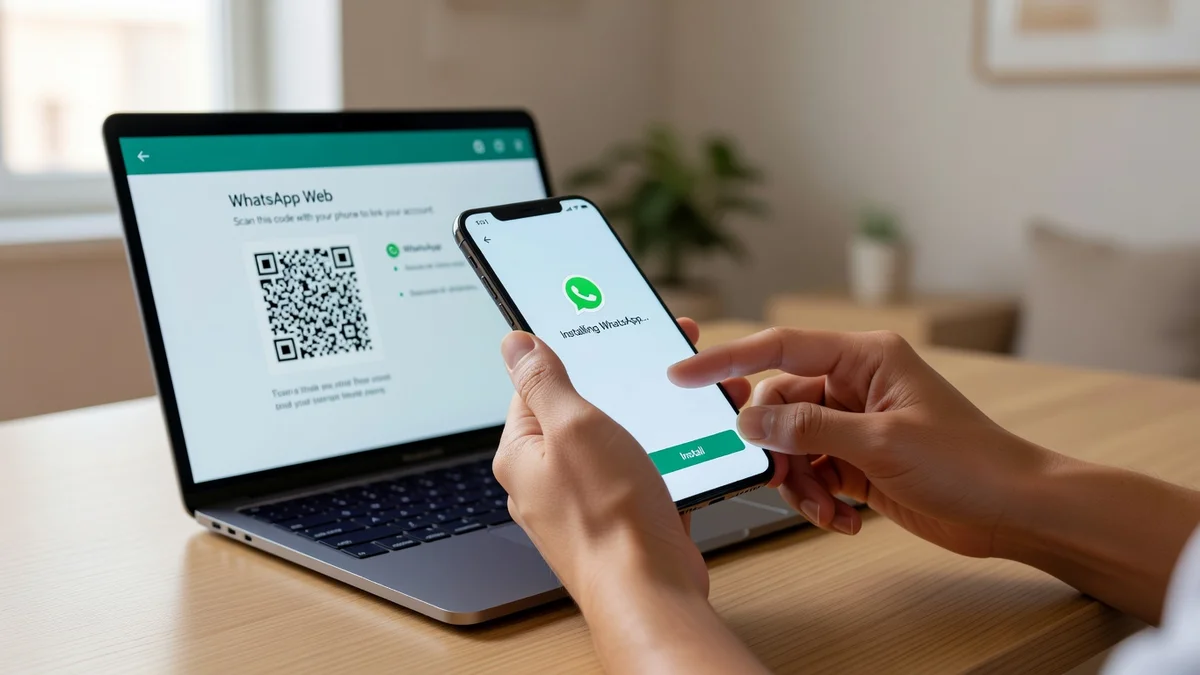
Pour utiliser WhatsApp Web (https://web.whatsapp.com), ouvrez la page sur votre navigateur. Dans l'application mobile, ouvrez Menu > Appareils liés > Lier un appareil, puis scannez le QR code affiché à l'écran. La session est liée à votre téléphone ; l'appareil mobile doit rester connecté à Internet.
Application de bureau Windows / Mac - installation et liaison
Téléchargez l'application de bureau depuis la page officielle de téléchargement et installez-la. Le processus de liaison est identique à WhatsApp Web : scannez le QR code depuis l'application mobile pour synchroniser vos conversations.
Sécurité et bonnes pratiques
Chiffrement de bout en bout et vérification des contacts
WhatsApp utilise le chiffrement de bout en bout par défaut pour les messages et appels. Pour une sécurité renforcée, vérifiez les codes de sécurité de vos contacts via l'option " Voir le contact " > " Chiffrement ". Ne partagez jamais votre code de vérification reçu par SMS.
Mise à jour et provenance des fichiers d'installation
Gardez l'application à jour via les stores officiels pour bénéficier des correctifs et améliorations. N'installez pas d'APKs provenant de sources inconnues ; si vous devez utiliser un APK, prenez-le uniquement depuis le site officiel de WhatsApp.
Gérer les permissions et la confidentialité
Limitez l'accès aux données sensibles (localisation, photos) si vous n'en avez pas besoin. Consultez les paramètres de confidentialité pour contrôler qui peut voir votre photo de profil, votre statut ou votre dernière connexion.
Dépannage courant
Problèmes de vérification SMS
Si vous ne recevez pas le SMS, vérifiez la couverture réseau, le numéro et l'indicatif. Essayez la demande d'appel vocal. Redémarrer le téléphone peut parfois résoudre le problème.
Impossible de restaurer la sauvegarde
Vérifiez que vous êtes connecté au même compte Google/iCloud utilisé pour la sauvegarde et que vous avez suffisamment d'espace de stockage et une connexion stable. Si la sauvegarde est corrompue ou trop ancienne, la restauration peut échouer.
Notifications manquantes / permissions
Assurez-vous que les notifications sont activées pour WhatsApp dans les réglages du système et que les optimisations de batterie ne bloquent pas l'application en arrière-plan.
FAQ rapide
Q : Puis-je utiliser WhatsApp sur plusieurs téléphones ? R : Non, un numéro principal ne peut être actif que sur un téléphone mobile à la fois, mais il est possible de lier des appareils secondaires (Web/desktop).
Q : Où trouver l'APK officiel ? R : Sur la page officielle de WhatsApp dédiée à Android. Préférez toujours le Play Store.
Q : Mes messages sont-ils sécurisés ? R : Oui, le chiffrement de bout en bout protège vos échanges par défaut.
Conclusion et ressources utiles
Installer et configurer WhatsApp est généralement simple : téléchargez depuis les stores officiels, vérifiez votre numéro, restaurez une sauvegarde si nécessaire et configurez les permissions. Respectez les bonnes pratiques de sécurité et maintenez l'application à jour. Ci-dessous, les sources officielles et un article pratique pour approfondir chaque étape.