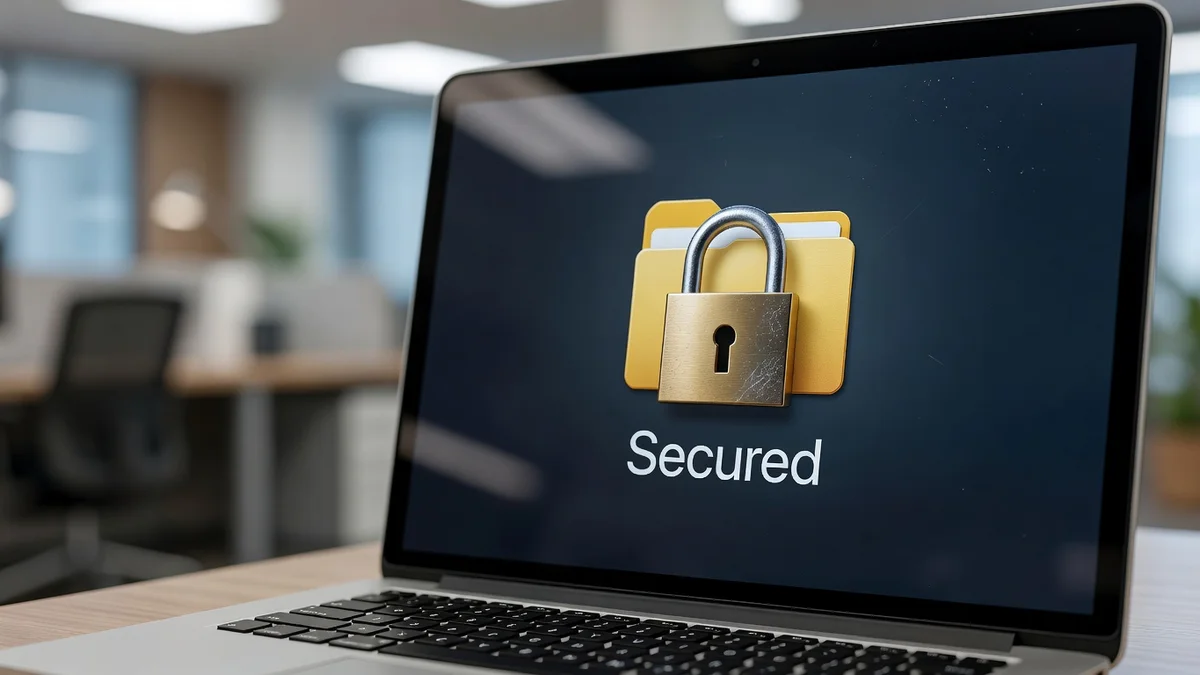
Protéger un dossier par mot de passe est une demande fréquente pour sécuriser des fichiers personnels ou professionnels. Cet article explique les différences entre un "mot de passe par dossier" et le chiffrement, présente les méthodes intégrées à chaque système, propose des solutions tierces fiables et donne des étapes pratiques pour chiffrer ou verrouiller vos données en toute sécurité.
Introduction
Pourquoi protéger un dossier ?
Les raisons sont multiples : documents sensibles (factures, contrats), données personnelles, sauvegardes sur clés USB ou cartes SD, et partage restreint par e-mail ou cloud. Sur un support amovible, la perte matérielle peut conduire à une fuite de données si le contenu n'est pas chiffré.
Différence entre "mot de passe" et chiffrement
Beaucoup d'utilisateurs demandent " mettre un mot de passe sur un dossier " en pensant à un dialogue demandant un mot de passe à l'ouverture. En pratique, la protection efficace repose sur le chiffrement : les fichiers sont rendus illisibles sans la clé ou le mot de passe utilisé pour chiffrer. Sous Windows, l'EFS (chiffrement par fichier) lie l'accès au compte utilisateur plutôt qu'à un prompt par dossier; d'autres solutions créent des conteneurs chiffrés ou des archives protégées par mot de passe.
Méthodes intégrées selon le système d'exploitation
Windows 11/10 : chiffrement intégré (EFS)
Windows propose EFS (Encrypting File System) accessible depuis l'Explorateur : clic droit -> Propriétés -> Avancé -> cocher "Chiffrer le contenu pour sécuriser les données". Cela chiffre le fichier/dossier et l'accès est géré par votre compte Windows. Attention : ce n'est pas un mot de passe distinct par dossier - si quelqu'un accède à votre session (ou récupère votre mot de passe Windows), il pourra lire les fichiers. Voir la fiche Microsoft pour les détails sur EFS.
Windows : BitLocker / BitLocker To Go pour volumes et supports amovibles
Pour chiffrer une partition entière ou une clé USB, BitLocker (et BitLocker To Go pour supports amovibles) est approprié. Il protège le périphérique même si on le copie ailleurs, et permet d'utiliser une phrase de récupération. Idéal pour la portabilité entre machines Windows (nécessite parfois un mot de passe ou certificat).
macOS : image disque chiffrée via Utilitaire de disque
Sur Mac, créez une image disque chiffrée (.dmg) depuis Utilitaire de disque : elle se monte comme un volume protégé par mot de passe. Cela permet de transporter les fichiers et d'exiger un mot de passe pour accéder au contenu.
Android / iOS : options natives et apps tierces
Certains appareils Android offrent un chiffrement complet du disque. Pour protéger des dossiers spécifiques, il faut souvent recourir à des applications (gestionnaires de fichiers chiffrés, vaults). iOS ne propose pas de "dossier protégé" natif en dehors des applications dédiées : utilisez des apps reconnues ou le chiffrement côté cloud.
Méthodes alternatives et outils fiables
Archives chiffrées (7-Zip, ZIP AES)
Créer une archive chiffrée est simple : 7-Zip propose un chiffrement AES-256 et un mot de passe à l'ouverture. Avantage : portabilité (Windows, macOS, Linux). Inconvénient : faut extraire pour éditer les fichiers, et la sécurité dépend du mot de passe choisi.
Conteneurs et volumes chiffrés (VeraCrypt)
VeraCrypt crée des conteneurs chiffrés montables comme des disques virtuels. Très sécurisé, multiplateforme (avec certains limitations), et recommandé quand on veut travailler directement depuis un volume chiffré sans extraire les fichiers.
Logiciels commerciaux
Il existe des solutions commerciales offrant interfaces simplifiées et gestion centralisée des clés. Choisissez des éditeurs réputés et vérifiez la transparence du chiffrement (algorithmes, génération de clés).
Guide pas-à-pas (tutoriels pratiques)
Protéger un dossier avec EFS (Windows)
1) Sélectionnez le dossier -> clic droit -> Propriétés. 2) Onglet Général -> Avancé. 3) Cochez "Chiffrer le contenu pour sécuriser les données". 4) Validez et sauvegardez la clé de chiffrement si Windows le propose. Notez le risque : la protection dépend du compte utilisateur.
Créer une archive chiffrée avec 7-Zip
Installez 7-Zip, sélectionnez les fichiers, créez une archive .7z, choisissez "Chiffrement" AES-256 et définissez un mot de passe fort. Conservez le mot de passe en lieu sûr.
Créer un conteneur VeraCrypt
Lancez VeraCrypt -> Create Volume -> Standard VeraCrypt volume -> choisissez taille et algorithme -> définissez mot de passe et formatez. Montez le conteneur pour y copier des fichiers et démontez-le ensuite.
Protéger une carte SD / clé USB
Utilisez BitLocker To Go (Windows) ou créez un conteneur VeraCrypt sur la clé. Pour compatibilité multiplateforme, préférez des conteneurs chiffrés reconnus ou des solutions cloud chiffrées.
Bonnes pratiques et précautions
Sauvegarde de la clé / phrase de récupération
Conservez une copie de la clé/phrase dans un gestionnaire de mots de passe ou sur un support sécurisé. Sans cette clé, la récupération des données chiffrées est souvent impossible.
Que faire en cas d'oubli de mot de passe
La récupération est problématique : les forums montrent des tentatives et outils parfois risqués pour casser des protections (ex. cas d'un fichier Excel protégé). La meilleure prévention est la sauvegarde de la clé et la mise en place d'un plan de récupération.
Partage sécurisé de dossiers chiffrés
Pour partager, envoyez le conteneur chiffré ou l'archive, puis transmettez la clé par un canal séparé et sûr. Pour le cloud, utilisez des services qui offrent chiffrement côté client ou liens à durée limitée.
FAQ rapide
Est-ce que le chiffrement protège si on copie le dossier ? Oui : si les fichiers sont chiffrés au repos, une copie restera chiffrée tant que vous ne la déchiffrez pas.
Est-ce qu'un mot de passe par dossier existe nativement sur Windows ? Non : Windows propose EFS (lié au compte) ou des volumes chiffrés ; un prompt mot de passe indépendant par dossier n'est pas la norme native.
Comment protéger un support amovible pour qu'il soit lisible sur un autre PC ? Utilisez BitLocker To Go (Windows) ou un conteneur chiffré compatible, et partagez la méthode d'accès/récupération à l'avance.
Conclusion et recommandations
Choisissez la méthode adaptée à votre besoin : EFS pour chiffrement lié à votre compte Windows, BitLocker pour volumes, 7-Zip pour archives portables simples, VeraCrypt pour conteneurs robustes. Priorisez un mot de passe long et une sauvegarde des clés : la sécurité efficace repose autant sur la gestion des clés que sur l'algorithme de chiffrement.