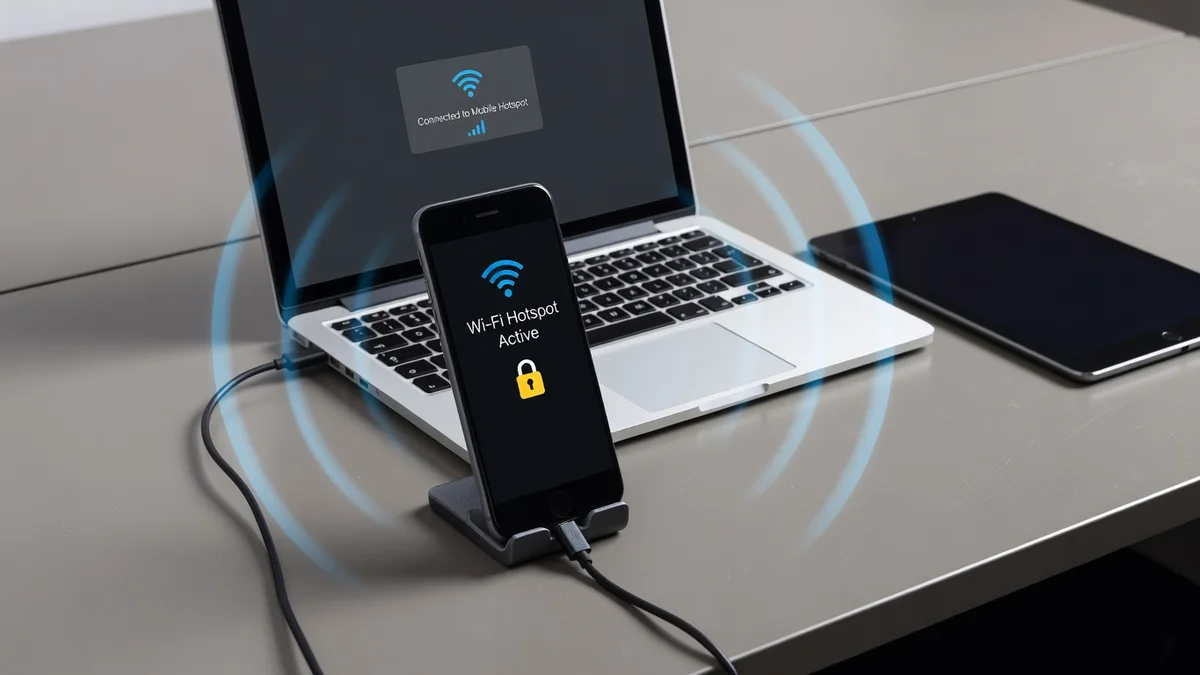
Partager la connexion internet d'un smartphone peut dépanner en déplacement, en voyage ou lorsqu'il n'y a pas de réseau Wi-Fi disponible. Ce guide explique les méthodes (hotspot Wi-Fi, USB, Bluetooth), les étapes pratiques pour Android et iOS, ainsi que les recommandations de sécurité et d'optimisation.
Introduction
Qu'est-ce que le partage de connexion (tethering / hotspot) ?
Le partage de connexion, aussi appelé tethering ou point d'accès mobile (hotspot), permet d'utiliser la connexion de données mobiles d'un smartphone pour fournir un accès internet à un ou plusieurs appareils (ordinateur, tablette, autre téléphone). Le smartphone agit comme un modem/routeur temporaire.
Pourquoi et quand l'utiliser ?
Les usages courants incluent : dépannage quand le Wi-Fi est absent, travail nomade, partage temporaire en déplacement, ou fournir du réseau à des appareils non équipés d'une carte SIM. Attention toutefois : cette fonctionnalité consomme la batterie et les gigaoctets du forfait mobile.
Les méthodes de partage (aperçu)
Point d'accès Wi-Fi (hotspot) : fonctionnement et cas d'usage
Le hotspot crée un réseau Wi-Fi local auquel d'autres appareils se connectent avec un SSID et un mot de passe. Avantages : simple, prend en charge plusieurs appareils (généralement jusqu'à ~10 selon l'appareil). Idéal pour partager la connexion avec des tablettes ou ordinateurs.
Partage via USB : avantages
Le tethering par câble USB fournit une connexion plus stable et souvent plus rapide, sans consommer la batterie du smartphone (le câble le recharge). Utile pour les transferts volumineux ou lorsque la sécurité est importante.
Partage via Bluetooth : faible consommation, débit limité
Le partage Bluetooth consomme moins d'énergie mais offre des débits plus faibles. C'est approprié pour la navigation légère ou lorsqu'on veut économiser la batterie du téléphone.
Pré-requis et vérifications avant de commencer
Vérifier son forfait et les éventuelles restrictions/frais auprès de l'opérateur
Certains opérateurs interdisent ou facturent le tethering selon le contrat. Avant d'activer le partage de connexion, vérifiez les conditions de votre forfait pour éviter des frais inattendus.
Compatibilité (Android/iOS, versions - ex. Android 14) et nombre d'appareils supportés
Les menus et options varient selon le fabricant et la version du système (ex. Android 14 peut modifier certains chemins). Les téléphones Pixel et la plupart des Android proposent Paramètres -> Réseau & Internet -> Point d'accès et partage de connexion. iPhone utilise Réglages -> Partage de connexion. La plupart des téléphones limitent le nombre d'appareils connectés (ex. ~10).
Tutoriels pas à pas
Android (méthode générale via Paramètres)
1) Ouvrez Paramètres -> Réseau & Internet (ou Connexions). 2) Sélectionnez Point d'accès et partage de connexion (ou Hotspot). 3) Activez Point d'accès Wi-Fi. 4) Personnalisez le nom (SSID) et le mot de passe, choisissez la sécurité (WPA2/WPA3 si disponible). 5) Connectez vos appareils au SSID créé.
Android (activation rapide via barre de notifications / conseils Pixel)
Vous pouvez généralement activer le hotspot depuis la barre de notifications / raccourcis rapides. Sur Pixel, désactivez l'économiseur de données si vous rencontrez des limitations lors du partage Wi-Fi. Pensez à vérifier la liste des appareils connectés et à désactiver le point d'accès quand il n'est pas utilisé.
iOS (iPhone) - activer le partage de connexion
Sur iPhone, allez dans Réglages -> Partage de connexion, puis activez " Autoriser les autres à se connecter ". Vous pouvez configurer le mot de passe du hotspot et connecter des appareils en Wi-Fi, USB ou Bluetooth. Si vous utilisez iCloud et " Partage de connexion familial ", vos appareils Apple peuvent se connecter automatiquement.
Connexion d'un appareil au hotspot (Wi-Fi / Bluetooth / USB)
- Wi-Fi : sur l'appareil client, sélectionnez le SSID et saisissez le mot de passe. - USB : branchez le téléphone à l'ordinateur, autorisez le tethering sur le téléphone et sélectionnez la connexion réseau sur l'ordinateur. - Bluetooth : appairez les appareils, puis sélectionnez l'option " utiliser la connexion internet de " dans les paramètres réseau de l'appareil client.
Sécurité et paramètres recommandés
Choisir un mot de passe fort / type de sécurité (WPA2/WPA3)
Protégez votre hotspot par un mot de passe robuste. Préférez WPA2 ou WPA3 (si disponible) plutôt que " Aucun ". Un mot de passe fort évite l'utilisation non autorisée et la consommation de vos données.
Limiter le nombre d'appareils et surveiller les connexions
Vérifiez régulièrement la liste des appareils connectés et limitez le nombre d'utilisateurs. Certains téléphones permettent de bloquer ou déconnecter les appareils indésirables.
Que faire si on veut aucun mot de passe (risques)
Définir un hotspot sans mot de passe expose votre connexion à des tiers : risques de vol de bande passante, activité malveillante ou ingestion de données. Évitez cette option sauf pour un usage très ponctuel et dans un environnement sûr.
Bonnes pratiques et optimisation
Économiser la batterie
Le partage de connexion accélère la décharge de la batterie. Utilisez le tethering USB lorsque possible (le câble recharge le téléphone), réduisez la luminosité, et désactivez le hotspot quand il n'est pas nécessaire.
Gérer la consommation de données
Activez le suivi de consommation et les paramètres " Économiseur de données " si vous avez un forfait limité. Surveillez les usages (streaming, mises à jour automatiques) depuis les appareils connectés.
Résoudre les problèmes courants
Si un appareil ne se connecte pas : vérifiez le mot de passe, redémarrez le smartphone et l'appareil client, changez le canal Wi-Fi si disponible, ou essayez la connexion USB. Si l'internet ne fonctionne pas malgré la connexion, vérifiez que les données mobiles sont activées et que le forfait autorise le tethering.
FAQ rapide
Le partage de connexion est-il payant ?
Parfois oui : certains opérateurs facturent le tethering ou l'incluent dans certaines offres seulement. Vérifiez votre contrat auprès de votre opérateur.
Quelle différence entre hotspot et modem ?
" Hotspot " désigne généralement le point d'accès créé par un smartphone. " Modem " peut désigner l'appareil qui convertit la connexion d'un réseau en accès internet (ex. routeur). Un smartphone fait office de modem/routeur lorsqu'il partage sa connexion.
Peut-on partager une connexion Wi-Fi ?
Certains appareils (notamment certains ordinateurs) peuvent partager une connexion Wi-Fi reçue comme hotspot (fonction de pont ou partage de connexion), mais beaucoup de téléphones ne peuvent pas transformer simultanément une connexion Wi-Fi reçue en hotspot Wi-Fi sans utiliser USB ou des fonctionnalités spécifiques.
Conclusion et ressources utiles
Le partage de connexion est une fonctionnalité puissante et pratique, à utiliser avec précaution : vérifiez votre forfait, protégez le hotspot par un mot de passe solide, et désactivez la fonction quand elle n'est pas nécessaire pour économiser batterie et données. Pour aller plus loin, reportez-vous aux guides officiels de votre appareil et à la FAQ de votre opérateur.