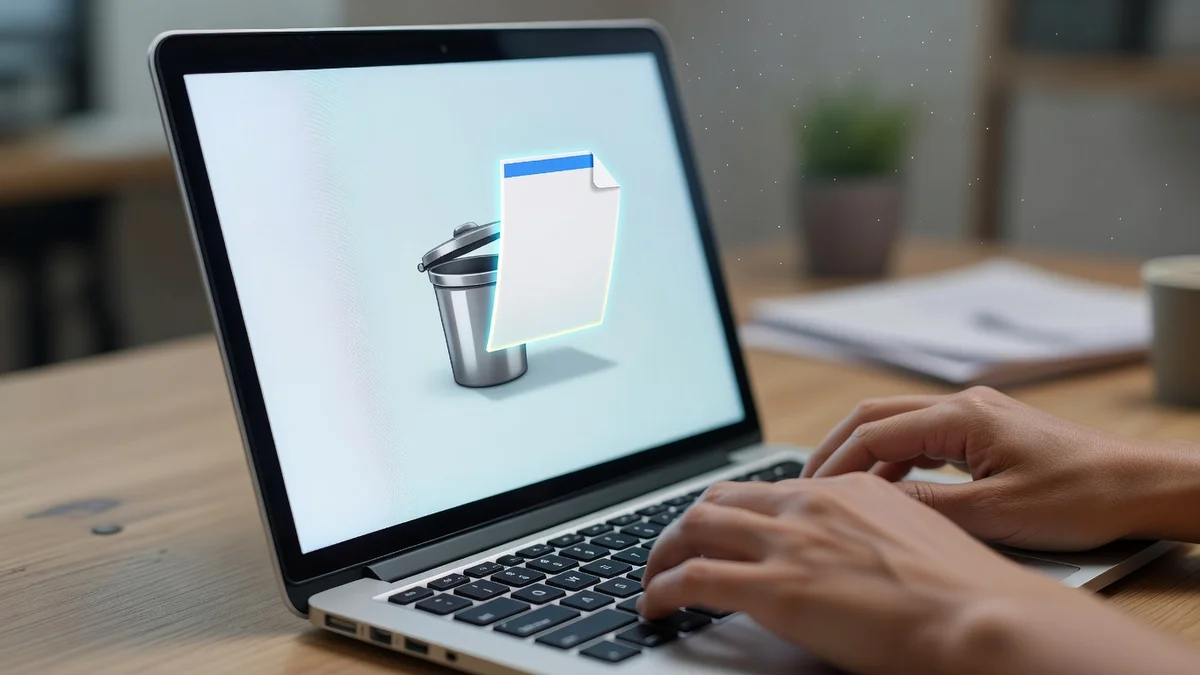
Perdre un fichier important peut être stressant, mais dans la majorité des cas il est possible de le retrouver sans panique. Ce guide couvre les vérifications rapides, les méthodes selon le type de perte, les bons réflexes à adopter si la corbeille a été vidée, les solutions logicielles et quand faire appel aux professionnels. Il inclut aussi des conseils de prévention pour éviter que cela ne se reproduise.
Introduction
Pourquoi ce guide ?
Les pertes de fichiers arrivent dans de nombreux scénarios : suppression accidentelle, vidage de la corbeille, plantage d'application, synchronisation cloud qui a supprimé une version, ou encore formatage. Comprendre l'ordre d'intervention et les précautions à prendre augmente fortement vos chances de récupération sans corruption.
Vérifications rapides (avant toute action)
Corbeille / corbeille cloud
Commencez toujours par la Corbeille de Windows ou la Corbeille de macOS. Pour les fichiers synchronisés, vérifiez la corbeille de votre service cloud (OneDrive, Google Drive, iCloud). Les fichiers supprimés y restent souvent plusieurs jours ou semaines.
S'assurer du bon compte / bon appareil connecté
Si vous utilisez plusieurs comptes cloud ou plusieurs profils sur l'ordinateur, assurez-vous d'être connecté au compte qui contenait le fichier. Parfois le fichier existe simplement sous un autre compte ou dossier.
Rechercher des fichiers temporaires ou versions
Pour des documents Office (Word, Excel), essayez les fonctions AutoRecover, Récupération de documents ou l'historique des versions (OneDrive/SharePoint). Sous Windows, recherchez des fichiers temporaires (.tmp) ou des versions précédentes via les propriétés de fichier.
Récupération selon le type de perte
Fichiers dans la Corbeille
Si le fichier est dans la Corbeille, restaurez-le simplement (clic droit -> Restaurer). Pour les corbeilles cloud, utilisez l'interface web pour restaurer la version souhaitée et vérifiez l'historique des versions si disponible.
Fichier non enregistré (ex. Word)
Word dispose d'AutoRecover et peut sauvegarder des versions temporaires. Ouvrez Word, allez dans Fichier -> Informations -> Gérer les versions / Récupérer les documents non enregistrés. Consultez aussi le dossier des fichiers temporaires (%appdata%/Microsoft\Word\<...) ou les fichiers commençant par ~.
Fichiers synchronisés sur le cloud
Pour OneDrive, vérifiez la corbeille OneDrive et l'historique des versions du fichier. Assurez-vous d'être connecté au bon compte et, si nécessaire, restaurez depuis la web app du service pour récupérer les versions antérieures.
Suppression définitive après vidage de la Corbeille
La suppression définitive est plus délicate mais pas forcément irréversible. Dès que vous réalisez la suppression, limitez l'écriture sur le disque concerné : évitez d'installer des programmes, de télécharger ou d'enregistrer des fichiers. Chaque écriture peut écraser les zones contenant les données effacées.
Si la corbeille est vidée : bonnes pratiques immédiates
Ne plus écrire sur le disque / démonter le support
Arrêtez d'utiliser le disque. Si possible, éteignez l'ordinateur et connectez le disque en externe à une machine dédiée pour effectuer la récupération en lecture seule.
Faire une image/disque (cloner) avant toute tentative
Créez une image bit-à-bit du disque (ou de la partition) et travaillez sur cette image. Cela protège l'original contre les risques d'écrasement et permet aux professionnels d'intervenir si nécessaire.
Outils de récupération (logiciels)
Critères de choix d'un logiciel
Choisissez un outil compatible avec votre système de fichiers (NTFS, FAT32, exFAT, APFS), proposant un mode lecture seule, un aperçu des fichiers retrouvés et une version d'essai permettant de vérifier la récupérabilité avant achat.
Processus type avec un logiciel
1) Scanner en lecture seule ; 2) Parcourir les résultats et prévisualiser ; 3) Récupérer uniquement sur un autre support (clé USB, disque externe) ; 4) Vérifier l'intégrité des fichiers récupérés.
Exemples de logiciels cités
Parmi les solutions fréquemment recommandées : EaseUS Data Recovery, IObit Undelete / outils similaires, Recuva. Chacun propose des options gratuites pour tester la récupération et des versions payantes pour restaurer des volumes plus importants.
Cas matériels ou graves : services professionnels
Quand les contacter
Si le disque fait des bruits suspects (cliquetis), si une partition a été corrompue ou après un formatage avancé, privilégiez un service professionnel avant toute manipulation physique. Un mauvais démontage peut rendre la récupération impossible.
Coût et garanties
Les prix varient selon la gravité : de quelques centaines à plusieurs milliers d'euros. Demandez un diagnostic préalable, un devis écrits et des informations sur la confidentialité des données.
Prévention et bonnes pratiques
Sauvegardes régulières
Activez l'Historique des fichiers (Windows), Time Machine (macOS) ou sauvegardes cloud. Sauvegardez automatiquement vers un disque externe ou un service cloud avec versioning.
Activer le versioning et vérifier périodiquement
Utilisez le versioning (OneDrive, Google Drive) pour revenir à une version antérieure d'un document en cas d'erreur. Testez vos sauvegardes régulièrement pour confirmer leur intégrité.
FAQ rapide
Puis-je récupérer un fichier après formatage ?
Oui, souvent possible si le formatage n'a pas réécrit massivement les données. Agissez vite et ne réutilisez pas le support. Utilisez un logiciel de récupération ou un prestataire professionnel.
Mon fichier récupéré est corrompu, que faire ?
Tentez d'ouvrir une version précédente (cloud) ou utilisez des outils de réparation de fichiers spécifiques (réparation Word, Excel). Si la corruption persiste, un spécialiste peut parfois reconstruire les fragments.
Récupération sur smartphone vs PC
Sur smartphone, la récupération dépend du système (Android vs iOS). Android permet souvent l'accès au stockage via un PC et l'utilisation d'outils. iOS est plus contraint : la meilleure option reste la sauvegarde iCloud ou iTunes/Finder.
Conclusion et ressources utiles
En cas de suppression, suivez l'ordre : Corbeille -> fonctions intégrées (AutoRecover, versions) -> cloud -> logiciels de récupération -> services professionnels. Prévenir reste la meilleure stratégie : sauvegardes régulières et versioning réduisent drastiquement le risque de perte définitive.