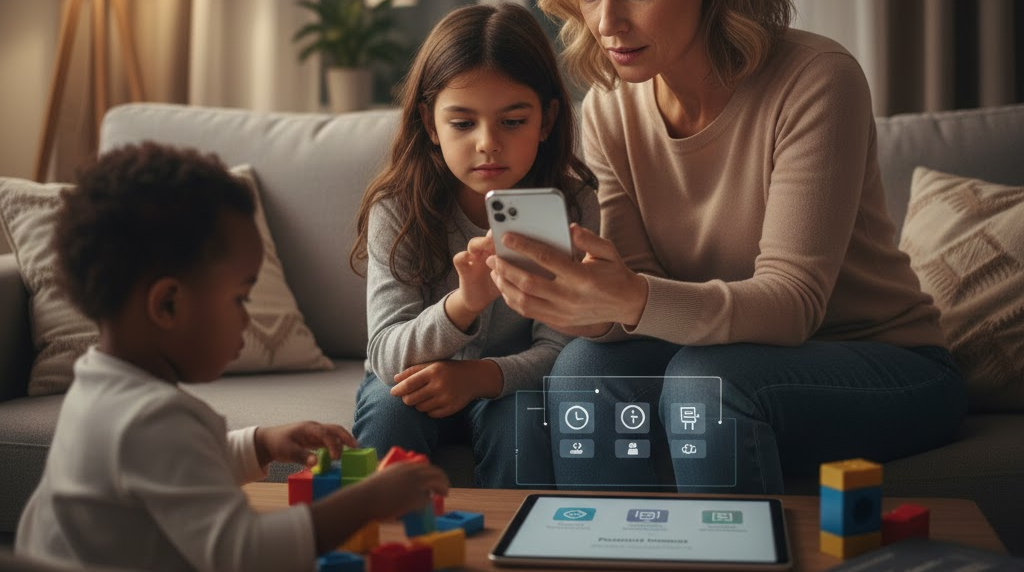
Protéger et encadrer l'utilisation d'un iPhone par un enfant nécessite des outils natifs (Screen Time, Family Sharing) et parfois des solutions complémentaires (applications tierces, MDM pour écoles ou entreprises). Ce guide explique pas à pas les réglages essentiels, les limites de chaque méthode et les bonnes pratiques pour un contrôle parental efficace et respectueux.
Comprendre les outils natifs d'Apple
Apple propose des fonctions intégrées pour le contrôle parental depuis iOS 12 avec Screen Time. Elles permettent de surveiller l'utilisation, fixer des limites d'apps, restreindre certains contenus et gérer le temps d'écran à distance via Family Sharing.
Screen Time : ce qu'il fait
Screen Time affiche des rapports d'activité (temps passé par application, catégories, nombre de déverrouillages) et offre plusieurs leviers :
- Downtime : période d'inactivité planifiée où seules les apps autorisées fonctionnent.
- App Limits : limites quotidiennes par application ou catégorie (jeux, réseaux sociaux).
- Always Allowed : applications accessibles même pendant le Downtime.
- Content & Privacy Restrictions : filtrage de contenu, achats, modifications de compte et confidentialité.
- Communication Limits : contrôle des contacts accessibles pendant les périodes normales ou restreintes.
Family Sharing et gestion à distance
En configurant Family Sharing, un parent peut gérer Screen Time des comptes enfants depuis son propre iPhone. Les fonctionnalités "Ask to Buy" (demande d'autorisation pour achats) et le contrôle des réglages à distance rendent l'administration plus pratique.
Paramétrage pas à pas
1. Créer un identifiant Apple pour l'enfant
Pour utiliser toutes les fonctions, chaque enfant doit disposer d'un identifiant Apple supervisé via Family Sharing. Lors de la création, vous pouvez activer Ask to Buy et connecter l'appareil à la famille.
2. Activer Screen Time et définir un code
Dans Réglages > Temps d'écran, activez Screen Time, choisissez "C'est l'iPhone de mon enfant" et définissez un code Temps d'écran distinct du code d'accès de l'appareil. Ce code empêche que l'enfant modifie les restrictions.
3. Régler Downtime, App Limits et Always Allowed
Planifiez un Downtime adapté (par ex. coucher), imposez des limites quotidiennes aux catégories problématiques (jeux, réseaux sociaux) et définissez des apps essentielles (téléphone, messages) en Always Allowed.
Restrictions de contenu et confidentialité
Dans Contenu et confidentialité, vous pouvez bloquer sites web pour adultes, limiter achat et installation d'apps, définir classement par âge pour médias, interdire réglages de comptes et empêcher modifications de mots de passe. Activez également les restrictions d'achats intégrées pour limiter dépenses non voulues.
Filtrage des sites web
iOS propose un filtrage automatique ou la possibilité d'ajouter des sites autorisés/bloqués manuellement. C'est utile pour des jeunes enfants ; pour les adolescents, combinez filtrage avec discussions et éducation numérique.
Quand utiliser une solution tierce ou MDM
Les outils natifs couvrent la majorité des besoins, mais certaines situations demandent des fonctionnalités avancées :
- Surveillance géographique précise ou géofencing (certaines apps tierces).
- Supervision d'un parc d'appareils (écoles, entreprises) avec profils MDM et restrictions plus strictes.
- Rapports détaillés ou alertes en temps réel via plateformes spécialisées.
Pour les établissements, Apple propose des programmes et API MDM qui permettent d'imposer des configurations (mode Supervised) et d'installer des profils de restriction centralisés.
Bonnes pratiques et limites
Parlez avant de restreindre
Un contrôle parental efficace repose aussi sur le dialogue : expliquez les règles, les raisons et ajustez-les avec l'âge. Le contrôle technique sans dialogue peut pousser à contourner les limites.
Sécurité du code Temps d'écran
Utilisez un code Temps d'écran robuste et ne le partagez pas avec l'enfant. En cas d'oubli, procédez aux procédures Apple pour récupérer ou réinitialiser en respectant les règles de sécurité.
Surveillance vs respect de la vie privée
Équilibrez supervision et confiance : pour les adolescents, privilégiez la transparence (rapports partagés) plutôt que l'espionnage discret. Mettez à jour régulièrement les règles en fonction de la maturité et du comportement.
Recommandations finales
1) Activez Family Sharing et Screen Time dès la première configuration d'un appareil enfant. 2) Combinez Downtime et App Limits pour instaurer des routines. 3) Utilisez les Content & Privacy Restrictions pour bloquer contenus inappropriés. 4) Pour les établissements ou besoins avancés, considérez une solution MDM en mode Supervised. 5) Enfin, privilégiez le dialogue et l'éducation numérique : les outils techniques renforcent, mais ne remplacent pas, l'accompagnement parental.
Le contrôle parental le plus efficace combine outils techniques, règles claires et communication régulière.