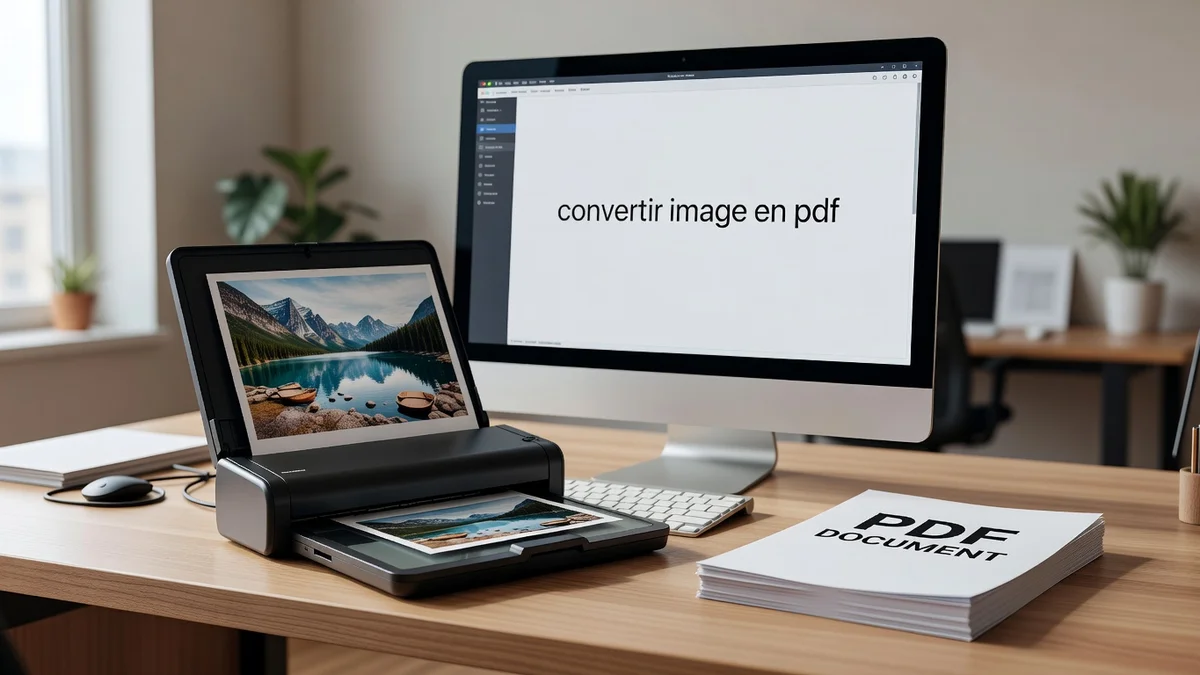
Transformer une ou plusieurs images en un document PDF est une opération fréquente : pour l'impression, l'archivage, l'envoi par courriel ou la conformité à des exigences administratives. Ce guide détaille les méthodes (en ligne, locales et automatisées), les paramètres importants et les précautions de confidentialité pour choisir la bonne solution selon votre besoin.
Introduction
Pourquoi convertir une image en PDF ?
Les images (JPG, PNG, HEIC...) sont pratiques pour la capture, mais le format PDF offre une meilleure portabilité, un rendu plus contrôlé à l'impression et la possibilité de regrouper plusieurs images dans un seul fichier paginé. Un PDF facilite aussi la signature numérique, l'archivage et la distribution professionnelle. Le format PDF est aujourd'hui le standard mondial pour l'échange de documents : plus de 2,5 milliards de fichiers PDF sont créés chaque année selon Adobe.
Méthodes pour convertir une image en PDF
Outils en ligne (avantages et inconvénients)
Les convertisseurs en ligne sont rapides et pratiques : pas d'installation, souvent gratuits, accessibles depuis un navigateur. Ils permettent d'ajouter plusieurs images, de choisir le format de page, l'orientation et les marges, puis de télécharger le PDF final.
Exemple pas à pas : convert-jpg-to-pdf.net
Un exemple typique est l'outil disponible sur https://www.convert-jpg-to-pdf.net/ : vous sélectionnez vos fichiers, ajustez format (A4, Lettre...), orientation et marges, réorganisez l'ordre des pages et lancez la conversion. Le site indique qu'aucune inscription n'est nécessaire, que la connexion est via HTTPS et qu'il supprime les fichiers après quelques heures.
Points de vigilance : vie privée, taille des fichiers, limitation navigateur
Les services web peuvent traiter les fichiers côté serveur (upload) ou côté client (WebAssembly/JS). Vérifiez la politique de confidentialité, privilégiez les outils qui précisent la suppression automatique des fichiers et évitez d'uploader des documents sensibles si le traitement est hors de votre poste.
Logiciels de bureau (Windows, macOS, Linux)
Les systèmes modernes proposent souvent une impression en PDF native (Windows "Imprimer en PDF", macOS "Exporter en PDF"). Pour plus de contrôle, utilisez des applications comme Adobe Acrobat, Affinity Publisher ou des éditeurs gratuits qui permettent le réglage fin de la qualité et la gestion des métadonnées.
Applications mobiles (iOS/Android)
Les smartphones intègrent des fonctions de numérisation et export en PDF (appareil photo + conversion automatique). De nombreuses applis gratuites/payantes offrent nettoyage automatique, recadrage, correction de perspective et export multipage.
Lignes de commande et scripts (ImageMagick, Ghostscript)
Pour l'automatisation, ImageMagick est un choix courant : par exemple, convert image1.jpg image2.jpg output.pdf. Ghostscript et pdftk permettent aussi la manipulation avancée. Ces outils conviennent aux lots massifs et aux workflows programmés.
Paramètres de conversion expliqués
Format de page, orientation et marges
Choisissez A4/A5/Letter selon la destination. L'orientation (portrait/paysage) et les marges influencent le rendu visuel et l'impression. Certains outils ajustent automatiquement l'image au cadre choisi ; d'autres respectent la taille d'origine et ajoutent des marges blanches.
Qualité et compression d'image
Une image haute résolution produit un PDF lourd. Pour l'envoi, réduisez la résolution (ex. 150-300 dpi pour l'impression) ou appliquez une compression JPEG raisonnable. Pour l'archivage, conservez une version sans perte.
Ordre des pages et rotation
Vérifiez l'ordre des images avant conversion et appliquez la rotation nécessaire. Les outils en ligne et les visionneuses PDF permettent de réorganiser ou faire pivoter les pages après création si besoin.
Sécurité et confidentialité
Différence traitement côté client vs côté serveur
Le traitement côté client (dans le navigateur) ne requiert pas d'upload vers un serveur et est préférable pour les fichiers sensibles. Si le site précise HTTPS et suppression automatique, il peut malgré tout y avoir un stockage temporaire côté serveur - vérifiez la documentation du service.
HTTPS, durée de conservation des fichiers, suppression automatique
Préférez des services qui utilisent HTTPS et détaillent la conservation/destruction des fichiers. Certains affichent explicitement la suppression après quelques heures ; conservez une trace de cette politique si la confidentialité est critique.
Bonnes pratiques
Pour les documents sensibles : préférez un outil local (impression PDF native ou ImageMagick) ou un convertisseur client-side. Supprimez les versions temporaires et chiffrez le PDF si nécessaire.
Cas pratiques et conseils
Préparer des photos pour l'impression
Recadrez, corrigez l'exposition et assurez-vous d'une résolution suffisante (300 dpi recommandé pour une impression de qualité). Ajustez le format de page et le fond si vous souhaitez limiter les marges blanches.
Regrouper plusieurs images en un seul PDF
Utilisez la fonction "ajouter plusieurs fichiers" des outils en ligne ou la commande ImageMagick pour créer un PDF multipage. Contrôlez l'ordre avant l'export.
Résolution, recadrage et optimisation avant conversion
Réduisez inutilement les dimensions si vous n'avez pas besoin d'ultra-haute résolution ; cela facilite le partage et réduit la taille du fichier. Pour l'archivage, conservez une copie maître en haute qualité.
Dépannage et FAQ
Erreurs courantes
Fichiers trop volumineux, formats non supportés, navigateur avec JavaScript désactivé (les sites peuvent exiger JS). Si une conversion échoue, testez une version réduite du fichier ou un autre outil.
Alternatives si l'outil en ligne ne convient pas
Essayer une solution locale (impression en PDF), une application mobile, ou une commande ImageMagick/Ghostscript pour plus de contrôle et confidentialité.
Conclusion et recommandations rapides
Outil recommandé selon le besoin
Pour un besoin ponctuel et non sensible : un convertisseur en ligne (ex. https://www.convert-jpg-to-pdf.net/). Pour des documents sensibles : traitement local (impression PDF native ou ImageMagick). Pour automatisation : scripts CLI avec ImageMagick ou Ghostscript.
Besoin de faire une capture d'écran avant de la convertir ? Consultez notre guide capture d'écran Windows 11. Pour d'autres astuces numériques, notre article sur le stockage cloud gratuit pourrait aussi vous intéresser.
Questions fréquentes
Quel est le meilleur outil gratuit pour convertir une image en PDF ?
Pour un usage ponctuel, les convertisseurs en ligne comme convert-jpg-to-pdf.net sont pratiques et gratuits. Pour les documents sensibles, utilisez la fonction "Imprimer en PDF" intégrée à Windows ou macOS, qui ne nécessite aucun upload sur un serveur distant.
Comment convertir plusieurs images en un seul PDF ?
La plupart des outils en ligne permettent de sélectionner plusieurs images et de les assembler en un seul PDF multipage. En ligne de commande, ImageMagick permet de le faire avec la commande : convert image1.jpg image2.jpg output.pdf. Vérifiez l'ordre des images avant la conversion.
La conversion en ligne est-elle sécurisée pour des documents confidentiels ?
Cela dépend du service utilisé. Certains outils traitent les fichiers côté client (dans le navigateur) sans upload serveur, ce qui est préférable pour les documents sensibles. Vérifiez toujours la politique de confidentialité du service et privilégiez un outil local (impression PDF native ou ImageMagick) pour les fichiers confidentiels.