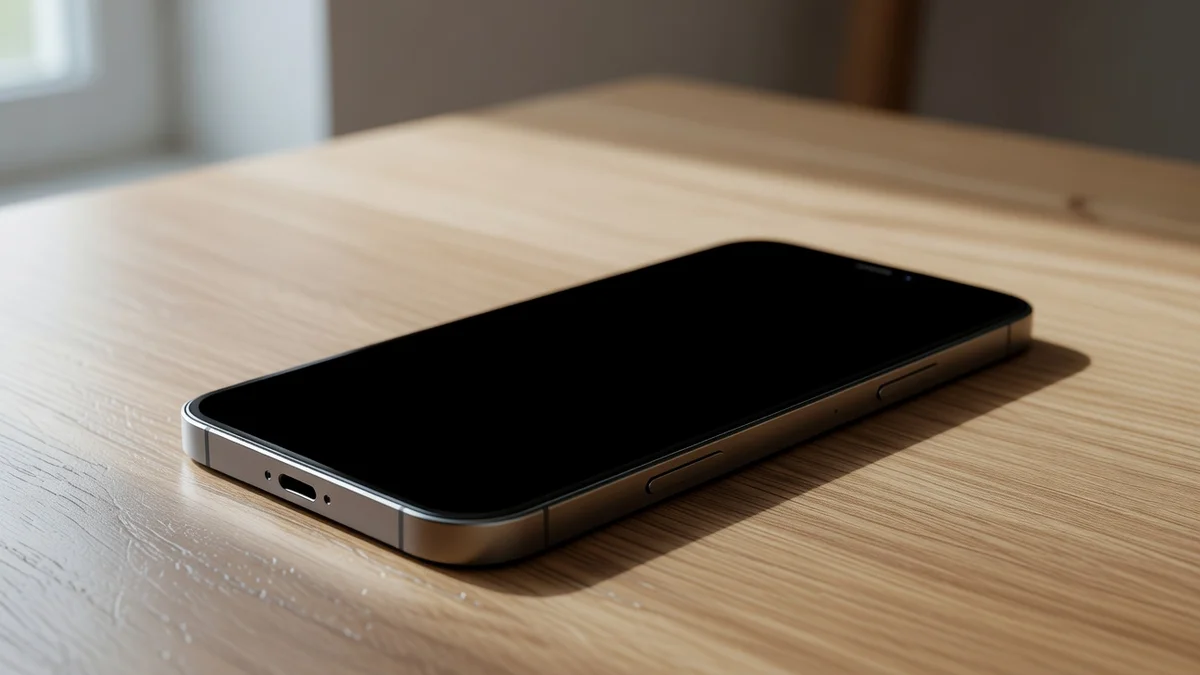
Un écran qui reste noir peut avoir des origines très différentes : bug logiciel, batterie, écran défaillant ou problème sur la carte mère (rétroéclairage/fusible). Ce guide explique les étapes pour diagnostiquer et résoudre le problème selon votre niveau : simple utilisateur ou réparateur.
Introduction
Contexte et importance du problème
L'écran noir sur iPhone est un symptôme fréquent mais ambigu : parfois l'appareil est allumé (sons, vibrations) et l'écran reste noir ; d'autres fois l'iPhone semble totalement mort. Comprendre la différence oriente immédiatement vers des solutions logicielles ou matérielles.
Public visé
Cet article s'adresse aux utilisateurs souhaitant réaliser des vérifications simples (redémarrage, charge, restauration) et aux réparateurs cherchant des pistes avancées (tests d'écran, fusibles, rétroéclairage).
Symptômes et distinctions
Écran noir mais iPhone allumé
Si vous entendez des notifications, sentez des vibrations ou entendez des sons, l'iPhone est probablement allumé mais l'affichage est absent. Cela suggère un problème d'écran (dalle/LCD) ou de rétroéclairage plutôt qu'une panne complète.
iPhone totalement éteint / ne répond pas
Pas de vibration ni de son : commencez par charger l'appareil, puis tentez un redémarrage forcé. Une batterie totalement déchargée ou défectueuse peut donner cette impression de " mort ". Apple recommande de charger jusqu'à une heure et de tenter des procédures de redémarrage et restauration (voir lien Apple Support).
Appareil détecté par iTunes mais écran noir
Si votre ordinateur détecte l'iPhone (mode DFU ou récupération) mais la restauration échoue ou l'écran reste noir après restauration, cela oriente fortement vers une panne matérielle interne : alimentation écran, fusible ou circuit de rétroéclairage.
Premiers gestes à effectuer (niveau utilisateur)
Forcer le redémarrage (instructions par modèles)
Les étapes varient par modèle : sur iPhone 8 et ultérieurs, appuyez rapidement sur volume haut puis volume bas, puis maintenez le bouton latéral ; sur iPhone 7/7 Plus, maintenez volume bas + bouton latéral ; sur iPhone 6s et antérieurs, maintenez accueil + bouton latéral. Consultez l'article Apple Support pour la procédure adaptée à votre modèle.
Charger l'iPhone et vérifier l'indicateur de charge
Branchez l'iPhone sur un chargeur et laissez-le au moins 30 à 60 minutes. Si le symbole de batterie faible apparaît, la charge fonctionne et il faut continuer le dépannage logiciel. Si rien n'apparaît, testez avec un autre câble/chargeur et inspectez le port Lightning/USB-C.
Mode récupération / DFU et restauration via iTunes/Finder
Si le redémarrage ne suffit pas, tentez le mode récupération puis DFU et restaurez via Finder ou iTunes. Attention : sauvegardez si possible avant la restauration. Si l'appareil est détecté mais la restauration échoue régulièrement, cela peut indiquer un défaut matériel (voir les retours de réparateurs).
Diagnostic pour isoler logiciel vs matériel
Indices logiciels
Restauration réussie, réapparition d'affichage après redémarrage forcé ou comportement normal après charge indiquent une cause logicielle ou batterie. Les utilitaires de réparation iOS peuvent parfois résoudre des corruptions système sans perte de données.
Indices matériels
Si plusieurs écrans testés fonctionnent sur d'autres iPhone mais restent noirs sur votre appareil, le problème est probablement sur la carte mère (rétroéclairage, fusible). De même, l'échec répété d'une restauration DFU alors que l'appareil est détecté peut aussi pointer vers un problème matériel interne.
Vérifications matérielles basiques (à faire si compétent)
Tester écran avec un écran connu-bon
Démontez et connectez un écran testé sur l'appareil suspect : si l'écran bon reste noir, la défaillance est côté carte mère ; si l'écran fonctionne, remplacez l'écran défectueux.
Inspecter et nettoyer les connecteurs et nappes
Débranchez puis nettoyez délicatement les connecteurs (sans abrasifs), vérifiez l'absence de pli, corrosion ou broches endommagées. Une mauvaise connexion peut provoquer un écran noir après remplacement.
Vérifier la batterie et le connecteur de charge
Une tension d'alimentation insuffisante empêche le rétroéclairage de s'allumer. Testez la batterie et le circuit de charge avant d'aller plus loin.
Diagnostic avancé (réparateurs / pro)
Tester le circuit de rétroéclairage et fusibles (ex. FL2024)
Des discussions techniques (forums de réparateurs) mentionnent des composants précis, comme le fusible FL2024 sur certains modèles, responsables du rétroéclairage. Tester ces fusibles et traces d'alimentation nécessite multimètre, microscope et compétences en micro-soudure.
Utilisation du multimètre / appareils de diagnostic
Mesurez les tensions d'alimentation sur les rails écran, vérifiez continuités et signaux de rétroéclairage. Si vous n'êtes pas sûr, confiez l'appareil à un réparateur professionnel pour éviter d'aggraver la panne.
Quand remplacer composants vs réparation carte mère
Si le problème se localise à un fusible, un régulateur ou une piste, la réparation carte mère est possible mais coûteuse et délicate. Si l'écran ou la batterie sont clairement défaillants, le remplacement reste la solution la plus sûre et économique.
Prévention et bonnes pratiques lors d'un remplacement d'écran
Équipements et précautions
Utilisez EPI, outils antistatiques, ventouses adaptées et visserie organisée. Déconnectez la batterie avant d'intervenir sur l'écran et travaillez sur une surface propre et éclairée.
Contrôles après remontage
Testez l'écran avant de remettre tous les vis : connectez uniquement l'écran et la batterie, allumez brièvement pour vérifier l'affichage. Ne finalisez le montage qu'une fois les fonctions validées.
Conclusion
Récapitulatif
Commencez par les gestes simples : redémarrage forcé, charge et restauration via DFU. Si le problème persiste, isolez l'écran en testant avec un écran connu-bon et inspectez les connecteurs. Pour des pannes indiquant un défaut sur la carte mère (rétroéclairage, fusible), faites appel à un réparateur professionnel. Pour les étapes grand public officielles, référez-vous au support Apple ; pour des diagnostics board-level, les retours de réparateurs sur iFixit et forums spécialisés apportent des pistes techniques.