Un clavier qui cesse de répondre peut être dû à une cause matérielle, logicielle ou à une simple mauvaise configuration. Avant de paniquer, suivez une méthodologie de diagnostic : vérifications physiques, tests sur d'autres ports et périphériques, contrôles logiciels (pilotes, paramètres de langue et d'accessibilité) et enfin examen matériel interne si nécessaire.
1. Commencez par les vérifications matérielles basiques
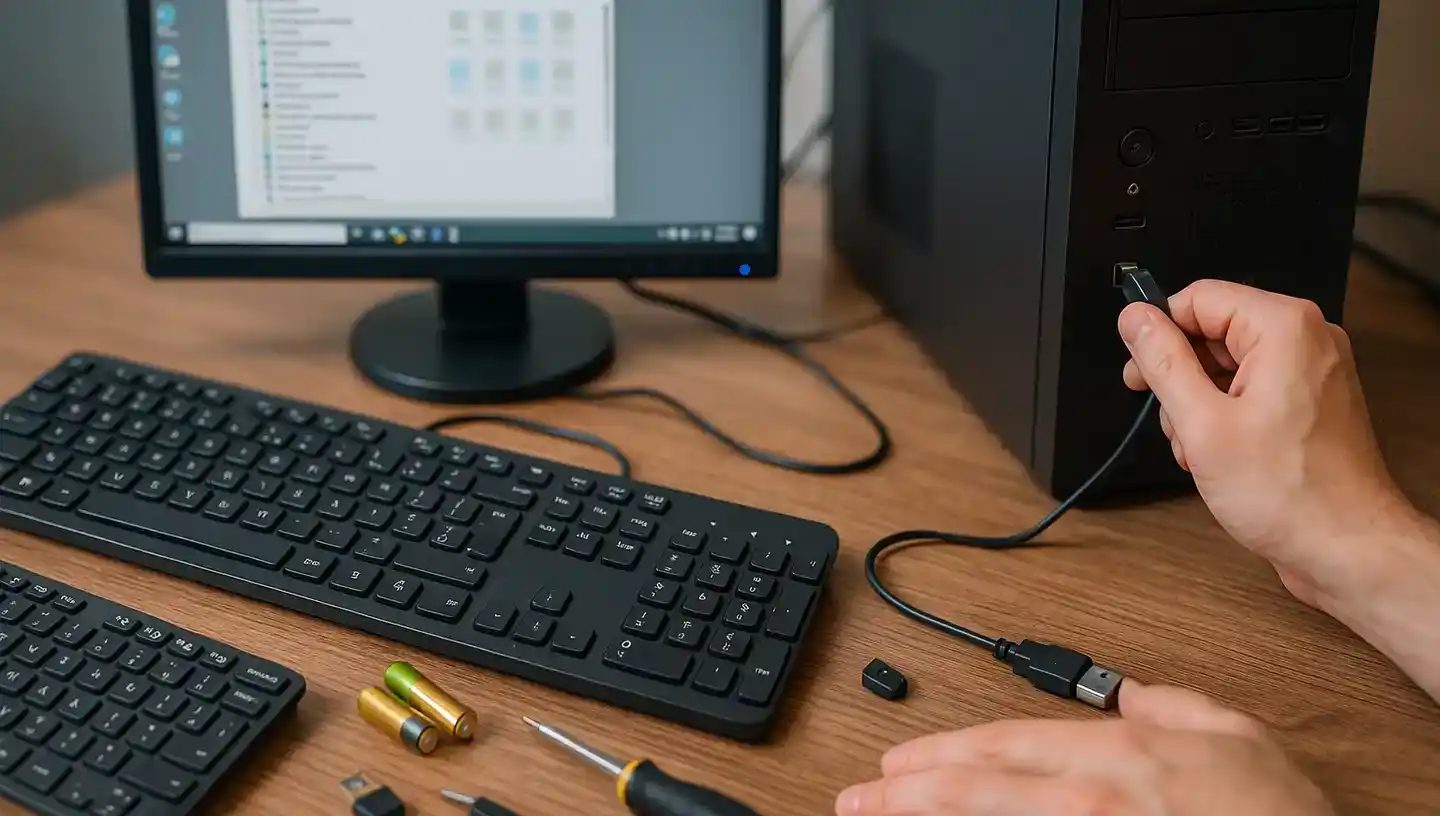
Les problèmes les plus simples ont souvent la solution la plus directe. Pour un clavier filaire USB : vérifiez que le câble n'est pas abîmé, que la fiche est bien enfoncée et essayez un autre port USB. Pour un clavier sans fil, contrôlez l'alimentation : piles, batterie rechargeables et état du dongle USB (s'il en utilise un).
Étapes rapides
- Débrancher puis rebrancher le clavier.
- Essayer un autre port USB (évitez les hubs non alimentés).
- Tester le clavier sur un autre ordinateur pour déterminer s'il est défaillant.
- Si vous avez un clavier de secours ou un clavier USB pour laptop, branchez-le pour comparer.
2. Tester si le PC hôte est en cause (BIOS / Live USB / Mode sans échec)
Démarrez l'ordinateur et entrez dans le BIOS/UEFI (généralement via F2, Del, Esc selon le constructeur). Si le clavier fonctionne dans le BIOS, le souci est probablement logiciel dans l'OS. Si le clavier ne répond pas même dans le BIOS, la panne est très probablement matérielle (connecteur, nappe, contrôleur USB).
Vous pouvez aussi démarrer sur un Live USB Linux ou en mode sans échec de Windows pour tester l'interaction entre matériel et système : si le clavier marche hors de votre système principal, réinstallez ou mettez à jour les pilotes.
3. Vérifications logicielles et pilotes
Sur Windows, ouvrez le Gestionnaire de périphériques pour voir si le clavier apparaît avec un point d'exclamation. Désinstallez le pilote, puis redémarrez : Windows réinstallera souvent un pilote générique fonctionnel. Utilisez l'outil de dépannage clavier intégré (Troubleshoot -> Keyboard) pour corriger automatiquement certains problèmes.
Paramètres à contrôler
- Langue et disposition du clavier (FR / AZERTY vs. US / QWERTY).
- Options d'ergonomie : Touches rémanentes, Touches filtrées ou Contrôle souris via le pavé numérique peuvent bloquer des entrées.
- Raccourcis qui désactivent le pavé (vérifiez la touche Fn + verrouillage du pavé numérique sur certains laptops).
4. Causes matérielles internes (particulièrement sur laptops)
Les ordinateurs portables sont sujets aux problèmes de nappe (câble plat) reliant le clavier à la carte mère. Un choc, une ouverture antérieure ou une batterie dégonflée peut déplacer ou détériorer ce câble. Les symptômes : clavier et pavé tactile défaillants simultanément, ou certaines zones du clavier qui ne répondent plus. Sur MacBook et autres laptops, une nappe débranchée est une cause fréquente.
Pour les claviers externes, une défaillance du contrôleur interne du clavier peut rendre l'appareil inutilisable même si l'OS le détecte. Si le test sur un autre ordinateur confirme la panne, remplacez le clavier.
5. Comportements anormaux : touches fantômes, répétitions ou verrouillages
Si des touches s'enregistrent seules (ghosting) ou si des frappes sont répétées, suspectez soit un court-circuit (liquide, miettes sous les touches), soit un problème de firmware/pilote. Effectuez un scan antivirus si le comportement semble lié à des frappes non autorisées ou inattendues : certains malwares peuvent intercepter le clavier.
6. Quand faire appel à un professionnel ?
Si les étapes précédentes n'ont rien résolu et que le problème semble interne (nappe débranchée, touches mortes localisées), adressez-vous à un réparateur ou au support constructeur. Sur machine sous garantie, contactez le support avant toute manipulation interne. Pour un laptop hors garantie, une réparation de nappe ou remplacement du clavier par un technicien est souvent la solution la plus rapide et durable.
7. Récapitulatif rapide : checklist de dépannage
- Vérifier branchements, piles, port USB et câble.
- Essayer le clavier sur un autre appareil et tester un autre clavier sur le PC.
- Démarrer en BIOS / mode sans échec / Live USB pour isoler l'OS.
- Réinstaller ou mettre à jour les pilotes ; vérifier paramètres de langue et d'accessibilité.
- Scanner pour malwares si le comportement est suspect.
- Consulter un réparateur si le problème est matériel interne (nappe, connecteur).
Conseil : conservez toujours un clavier USB simple dans votre trousse d'outils - il vous permettra de diagnostiquer rapidement si le problème vient du périphérique ou du système.
En suivant cette méthodologie, vous résoudrez la majorité des problèmes de clavier sans intervention coûteuse. Si malgré tout vous êtes bloqué, notez précisément les symptômes (touches mortes, touches erratiques, contexte d'apparition) pour aider le support technique ou le réparateur à cibler la panne.