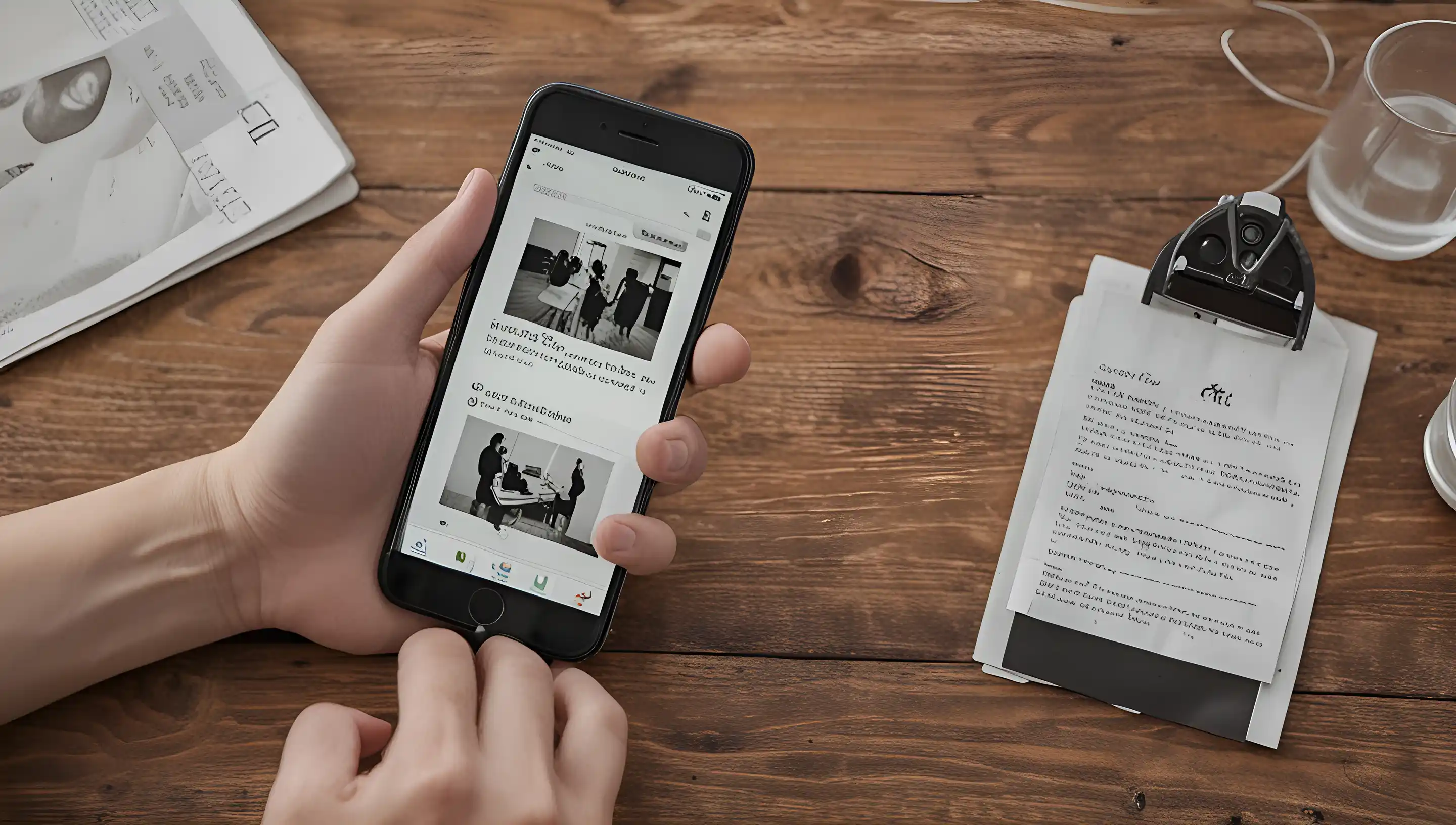
Le smartphone remplace aujourd'hui souvent le scanner de bureau. Sur iPhone, plusieurs solutions - de l'app native Notes aux applications dédiées comme FasterScan - permettent de créer des PDF propres, exploitables et même "searchable" grâce à l'OCR. Ce guide présente les fonctionnalités essentielles, une revue synthétique de FasterScan et un pas-à-pas pour obtenir des PDF de qualité.
Introduction
Pourquoi utiliser l'iPhone pour scanner des documents
L'iPhone offre mobilité, rapidité et une caméra suffisante pour des scans de qualité. Les avantages pratiques : capture instantanée, correction automatique (bords et perspective), export facile en PDF et intégration avec le stockage cloud. L'ajout d'un OCR permet de transformer une image en texte éditable, utile pour la recherche, l'archivage et l'accessibilité. Avec les dernières générations d'iPhone, la qualité du capteur photo permet d'obtenir des scans quasi professionnels sans équipement supplémentaire. Si vous avez besoin de réduire la taille de vos fichiers, découvrez aussi comment compresser un fichier PDF.
Quand préférer une app dédiée vs la fonction native
L'app Notes d'Apple suffit pour des scans occasionnels et des PDF simples. En revanche, pour un flux de travail professionnel (lots volumineux, OCR avancé, intégrations cloud, protection par mot de passe), une application dédiée apporte des outils d'optimisation, d'indexation et de partage plus robustes.
Fonctionnalités clés d'un bon scanner PDF pour iPhone
Qualité de capture
La détection automatique des bords, la correction de perspective et l'amélioration d'image (suppression d'ombres, netteté, contraste) sont essentielles pour obtenir un PDF lisible et professionnel. Ces fonctions évitent la retouche manuelle et accélèrent le traitement en lot.
Support multi-page et organisation
La possibilité d'assembler plusieurs pages dans un unique PDF, de les réordonner, renommer et classer par dossiers facilite l'archivage. Les apps avancées offrent aussi des tags et des dossiers protégés pour la confidentialité.
OCR et export
L'OCR transforme l'image en texte sélectionnable : export en PDF searchable, TXT, DOCX ou copier-coller. Pour un usage professionnel, vérifiez la qualité de l'OCR dans la langue souhaitée et la possibilité d'exporter en masse.
Options de partage et d'impression
Partage par mail, intégration aux apps (Drive, Dropbox, iCloud), impression AirPrint et envoi via SMB/WebDAV sont des options qui simplifient la diffusion. Les exportations multiples (PDF/JPEG) et les options de compression permettent d'adapter la sortie selon l'usage.
Sécurité et gestion
Protéger les documents sensibles avec mot de passe ou stockage chiffré, contrôler les permissions de partage et vérifier la politique de confidentialité de l'éditeur sont des étapes indispensables pour les documents privés ou confidentiels. Si vous scannez des documents administratifs, assurez-vous que la résolution est suffisante pour que les cachets et signatures soient lisibles.
Intégrations cloud et compatibilité
Les intégrations avec Google Drive, Dropbox, iCloud, WebDAV ou SMB facilitent la synchronisation. Vérifiez aussi la compatibilité avec des workflows bureautiques (export vers Word, intégration à des GED).
Exemple : FasterScan (revue synthétique)
Fonctions principales
FasterScan transforme l'iPhone en scanner rapide : détection automatique des bords, correction de perspective, amélioration d'image (suppression d'ombres, netteté), OCR pour extraire du texte et export en TXT/DOCX/PDF consultable. Elle propose aussi annotation, organisation par dossiers, protection par mot de passe et intégrations cloud (Google Drive, Dropbox, iCloud). (Source : fiche FasterScan).
Avantages et limites
Avantages : rapidité, outils d'amélioration et OCR intégré, exports et intégrations variées. Limites : certaines fonctions avancées (cloud, options d'export évoluées) peuvent être verrouillées derrière un abonnement. Pour des usages intensifs, analysez le coût récurrent.
Cas d'usage recommandés
FasterScan est adapté à un professionnel nomade, étudiants et freelances qui ont besoin de numériser des contrats, reçus ou notes et de les rendre consultables rapidement. Pour de volumineux lots ou OCR très poussé en langues multiples, comparer avec d'autres solutions (Adobe Scan, Microsoft Lens, Scanner Pro) est recommandé.
Guide pas à pas : Scanner un document sur iPhone
Avec l'app native Notes
Ouvrez Notes -> nouveau document -> appuyez sur l'icône appareil -> Scanner des documents. Cadrez le document : Notes détecte automatiquement les bords, recadre et applique un filtre. Vous pouvez enregistrer en PDF via le partage.
Avec FasterScan (processus typique)
Lancez l'app -> capture automatique des pages -> vérifiez recadrage et correction -> appliquez OCR si besoin -> organisez en dossier -> exportez en PDF searchable vers Drive, Dropbox ou partagez par mail.
Conseils pour de meilleures scans
Éclairage uniforme, suppression d'ombres, maintenir le téléphone parallèle au document, utiliser un fond contrasté et éviter les plis. Pour l'archivage, privilégiez une résolution élevée et vérifiez l'OCR sur un échantillon.
FAQ & conseils pratiques
Comment obtenir un PDF " searchable " ?
Utilisez une app avec OCR intégré et export en PDF searchable. Vérifiez après export que le texte est sélectionnable et recherchable dans un lecteur PDF.
Quelle résolution choisir pour l'archivage ?
Pour l'archivage à long terme, visez 300 DPI (ou une image nette en haute résolution). Pour stockage léger, 150-200 DPI peut suffire.
Préserver la confidentialité des documents scannés
Activez le chiffrement/app lock, utilisez des services cloud de confiance et lisez la politique de confidentialité de l'app. Évitez d'envoyer des documents sensibles via des services non chiffrés.
Conclusion
Recommandations selon les besoins
Occasionnel : utilisez Notes d'Apple. Professionnel/volumineux : optez pour une app dédiée avec OCR performant, intégrations cloud et protections (ex. FasterScan ou concurrents selon le budget). Comparez fonctionnalités, politique de confidentialité et coûts avant de vous engager. Pensez aussi à sauvegarder vos scans importants sur un cloud gratuit pour ne jamais perdre vos documents. Pour d'autres astuces iPhone, découvrez comment réaliser une capture d'écran sur iPhone.